ChatGPT 이미지 만들기와 수정, 공식 사용법 정리
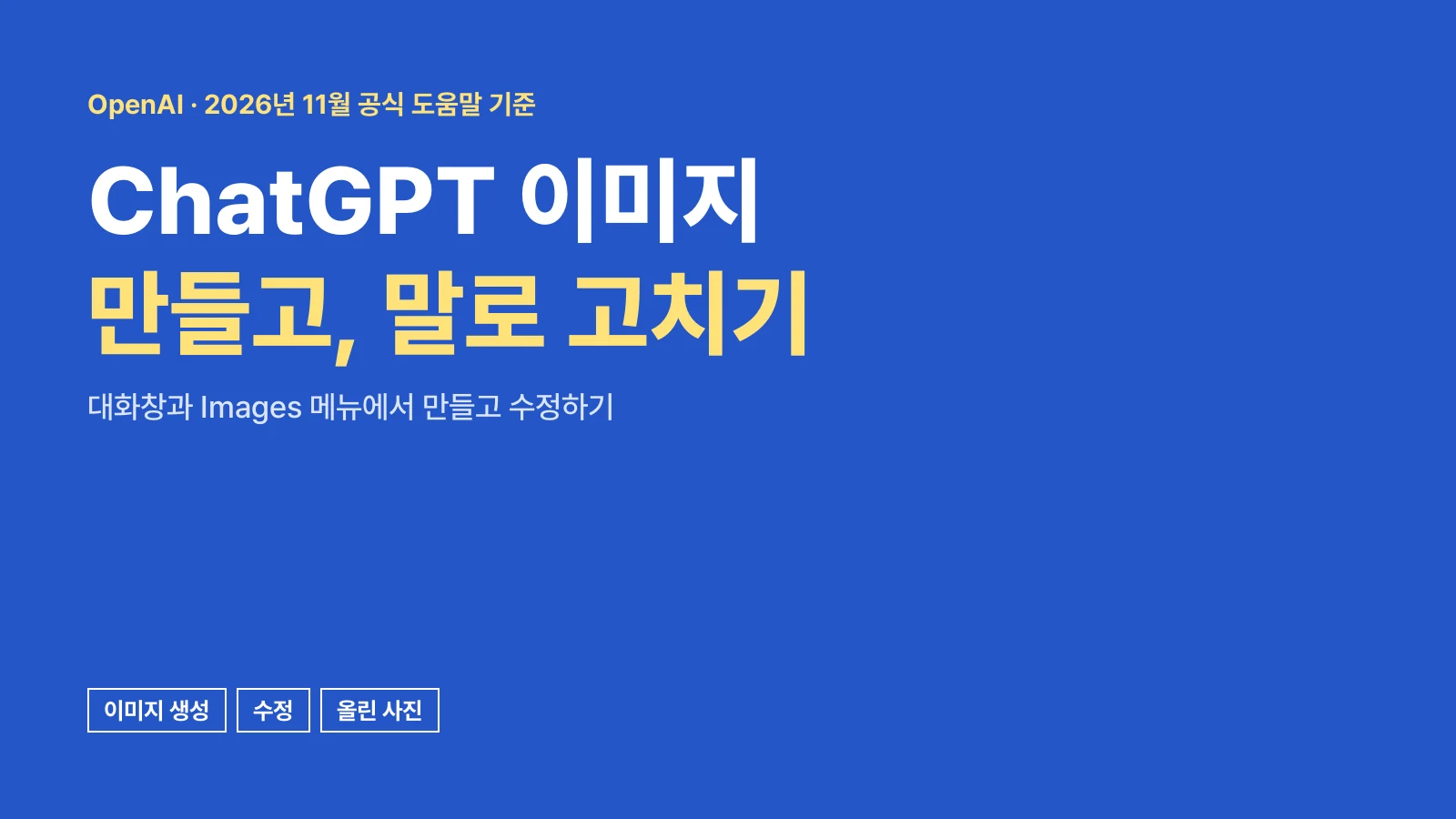
2026년 11월 기준 ChatGPT Images에서는 대화창이나 Images 메뉴에서 그림을 만들고, 생성한 이미지 또는 올린 이미지를 자연어로 수정할 수 있습니다. 이 글은 OpenAI 공식 도움말의 메뉴 이름을 따라 첫 이미지부터 부분 수정까지 안내합니다.
이미지 아이디어는 있는데 그림을 그릴 시간은 없고, 첫 결과가 마음에 들지 않아 몇 번씩 다시 설명해 본 경험이 있을 것입니다. ChatGPT에서는 원하는 장면을 문장으로 적어 이미지를 만들고, 결과를 본 뒤 같은 대화에서 수정 방향을 이어서 말할 수 있습니다.
2026년 11월 기준 OpenAI 공식 도움말에서 확인되는 기능 이름은 ChatGPT Images, Images, Templates, Select, Aspect ratio, Sketch입니다. 계정과 플랫폼에 따라 보이는 메뉴와 제공 범위가 달라질 수 있으므로, 화면에 실제로 나타나는 메뉴를 기준으로 진행합니다.
먼저 기억할 네 가지
- 대화창에 설명을 적거나 사이드바에서 Images를 선택해 시작합니다.
- 생성한 이미지와 올린 이미지를 모두 자연어로 수정할 수 있습니다.
- Select로 영역을 지정해도 수정 범위가 선택 밖으로 조금 넓어질 수 있습니다.
- 만든 이미지는 Images에 저장되므로 다시 열어 저장하거나 공유할 수 있습니다.
ChatGPT 이미지는 어떻게 만드나요?
가장 간단한 방법은 대화창에 장면을 설명하는 것입니다. OpenAI 공식 안내는 원하는 이미지를 설명하고 프롬프트를 제출하는 흐름을 제시합니다. 사이드바에서 Images를 고른 다음 입력해도 됩니다.
 이미지: 비기 AI
처음부터 모든 요소를 한 문단에 몰아넣기보다 목적, 대상, 분위기, 화면 비율, 이미지 안에 들어갈 글자를 순서대로 적어 보세요. 예를 들어 카페 홍보용 세로 포스터라면 카페의 대상과 분위기, 필요한 문구, 세로 비율을 함께 알려 주는 식입니다. 아래는 공식 문장을 그대로 옮긴 것이 아니라, 사용 흐름을 익히기 위한 우리말 예시입니다.
비 오는 저녁의 작은 책방을 세로 포스터로 만들어 줘.
따뜻한 노란 조명, 창가의 초록 식물, 책을 읽는 사람 한 명을 넣어 줘.
포스터 안에는 '오늘도 한 페이지'만 읽기 쉬운 글씨로 넣어 줘.
차분하고 실제 인쇄물 같은 분위기로 만들어 줘.
생성이 끝날 때까지 몇 분이 걸릴 수 있습니다. OpenAI는 생성 중에도 ChatGPT를 계속 사용할 수 있다고 안내합니다. 결과가 나오면 바로 저장하기보다 글자가 틀리지 않았는지, 사람이나 물체가 의도하지 않은 곳에 생기지 않았는지 먼저 살펴봅니다.
결과 이미지의 일부를 어떻게 고치나요?
전체 분위기는 좋은데 배경의 색만 바꾸고 싶을 때가 있습니다. 이때 처음 프롬프트를 다시 쓰기보다 결과 이미지에서 수정할 부분과 바꿀 내용을 구체적으로 말합니다. 생성된 이미지나 업로드한 이미지를 선택한 다음 원하는 변경을 설명할 수 있습니다.
1. 이미지 열기
대화 안에서 생성한 이미지를 선택하거나, 수정할 기존 이미지를 업로드합니다. 수정할 대상이 무엇인지 먼저 확인합니다.
2. 영역 또는 대상 지정하기
Select 도구로 바꿀 부분을 칠합니다. 영역을 선택하지 않고 대화 패널에 위치를 문장으로 적는 방법도 있습니다.
3. 변경 요청 보내기
색, 물체, 배경, 글자처럼 바꿀 대상을 한 가지씩 적습니다. 결과를 확인한 뒤 다음 수정 요청을 이어 갑니다.
4. 저장하기
원하는 결과가 나오면 Save를 선택합니다. 필요하면 Copy나 Share로 다른 곳에서 사용합니다.
OpenAI 공식 안내는 부분을 선택해도 수정이 항상 정확한 영역 안에만 머무르지는 않는다고 설명합니다. 예를 들어 컵의 색을 바꾸려 했는데 주변 테이블의 그림자까지 달라질 수 있습니다. 중요한 작업이라면 한 번에 많은 부분을 고치지 말고, 수정 전과 후를 비교하면서 진행합니다.
Select 영역을 정답으로 생각하지 않습니다
선택한 부분 밖으로 변경이 이어질 수 있습니다. 얼굴, 손, 제품 로고, 숫자와 같이 정확성이 필요한 요소는 결과를 확대해 다시 확인하고, 원본 파일을 따로 보관합니다.
가로와 세로 비율도 바꿀 수 있나요?
가능합니다. 공식 도움말의 기능 이름은 Aspect ratio입니다. 이미지 편집기에서 비율을 바꾸거나 프롬프트에 원하는 비율을 적는 방식이 안내되어 있습니다. 같은 그림을 발표 자료, 휴대폰 화면, 게시물에 각각 쓰려면 처음부터 하나의 비율만 고집하지 말고 용도별 결과를 따로 확인합니다.
예를 들어 다음처럼 요청할 수 있습니다.
같은 책방 장면을 16:9 가로 비율로 다시 구성해 줘.
왼쪽에는 제목을 넣을 빈 공간을 남기고, 주요 장면은 오른쪽에 배치해 줘.
비율만 바꾸면 모든 요소가 같은 위치에 남을 것이라고 기대하기 어렵습니다. 인물의 배치나 글자의 위치가 달라질 수 있으므로, 비율 변경 뒤에는 제목과 핵심 물체가 잘리지 않았는지 봅니다. 글자가 중요한 포스터라면 이미지 안에 문장을 넣는 결과와, 빈 공간을 만든 뒤 편집 프로그램에서 글자를 넣는 방법을 비교해 보세요.
Templates와 Sketch는 언제 쓰나요?
아이디어를 처음부터 문장으로 만들기 어렵다면 Templates를 살펴볼 수 있습니다. OpenAI 공식 도움말은 Images에서 Templates를 열고, 카테고리와 템플릿을 고른 다음 세부 내용을 맞추는 흐름을 소개합니다. 이미지의 목적, 시각 스타일, 들어갈 글자를 구체적으로 적으면 결과를 조정하기 쉽습니다.
모바일 앱에서는 Sketch 흐름도 있습니다. 메시지 입력창에서 @를 입력해 Sketch를 고르고, 그림을 그린 뒤 색을 고르거나 지우고 되돌립니다. 확인 표시를 누른 다음 주제와 색, 스타일을 설명해 전송합니다. 이 기능은 종이에 그린 배치나 간단한 도형을 출발점으로 삼고 싶을 때 유용합니다.
문장으로 시작할 때
구도와 분위기를 말로 설명하기 쉽고, 여러 버전을 빠르게 비교할 수 있습니다. 포스터의 목적과 읽는 사람을 먼저 적습니다.
스케치로 시작할 때
대략적인 위치와 형태를 손으로 잡을 수 있습니다. 모바일에서 Sketch를 고른 뒤 색과 스타일을 문장으로 덧붙입니다.
Templates는 현재 Work mode에서는 제공되지 않는다는 제한도 공식 안내에 적혀 있습니다. 메뉴가 보이지 않을 때는 오류라고 단정하지 말고, 계정의 작업 모드와 사용 중인 플랫폼을 확인합니다.
만든 이미지는 어떻게 관리하나요?
ChatGPT에서 만든 이미지는 Images 아래에 자동으로 저장됩니다. 다시 열어 결과를 살펴보고 Copy로 클립보드에 복사하거나 Save로 기기에 내려받을 수 있으며, Share로 다른 앱에 보낼 수 있습니다. 삭제는 이미지 자체의 버튼만 찾는 방식이 아니라, 그 이미지가 만들어진 대화를 삭제하는 흐름으로 안내됩니다.
삭제 전에 필요한 파일을 저장했는지 확인합니다. 특히 수정 전 결과와 최종 결과를 비교해야 한다면 각각 내려받아 파일 이름을 구분해 두는 편이 좋습니다. 생성 결과를 업무 자료에 넣을 때는 사람이 읽어야 하는 문구와 상표, 제품 형태를 한 번 더 검토합니다.
강의에서 써 보니
비기 생각은 이렇습니다. 이미지 생성은 멋진 한 장을 한 번에 뽑는 기술보다, 목적을 말하고 결과를 보고 다시 고치는 작업에 가깝습니다. 처음 요청에 장면, 비율, 글자, 분위기를 모두 넣되 한 번에 열 가지를 바꾸려 하지 않는 편이 안정적입니다.
강의에서는 먼저 같은 장면을 세 가지 용도로 만들어 보게 합니다. 발표 표지, 휴대폰 화면, 안내 카드처럼 쓰임을 바꾸면 필요한 여백과 비율이 달라집니다. 그 다음 Select로 한 부분만 고치게 하면, 이미지 생성과 편집의 차이도 쉽게 보입니다. 결과를 그대로 믿기보다 사람이 확인하는 마지막 단계를 꼭 둡니다.
더 읽어 보기
ChatGPT에서 회의 내용을 정리하는 방법은 ChatGPT 녹음 모드 사용법에서, 여러 자료를 모아 조사하는 흐름은 ChatGPT 딥 리서치 사용법에서 볼 수 있습니다. AI를 처음 배우는 분은 프롬프트 기초도 함께 확인해 보세요.
더 자세한 사용법은 AI 가이드와 인스타그램 @biggie_ai에서 볼 수 있습니다.
자주 묻는 질문
ChatGPT에서 이미지는 어디에서 만드나요?
대화에서 원하는 그림을 설명하거나 사이드바의 Images를 선택해 프롬프트를 입력하면 됩니다.
이미 만든 이미지의 일부만 고칠 수 있나요?
이미지를 연 뒤 Select로 영역을 고르거나, 대화창에서 바꾸고 싶은 부분을 자연어로 설명할 수 있습니다.
모바일에서도 스케치로 이미지를 만들 수 있나요?
공식 안내는 모바일 앱에서 메시지 입력창의 @ 메뉴로 Sketch를 선택하는 흐름을 설명합니다.
생성한 이미지는 어디에 저장되나요?
ChatGPT에서 만든 이미지는 Images에 자동으로 저장되어 다시 보고 저장하거나 공유할 수 있습니다.
출처
- OpenAI Help Center: Images in ChatGPT
- OpenAI Help Center: ChatGPT capabilities overview
- OpenAI Help Center: ChatGPT release notes
2026-11-14 기준으로 정리했습니다.
AI 사용법 가이드와 새 글, 강의 소식을 보내 드립니다. 새 소식이 있을 때만 보냅니다.
대상과 인원, 원하는 주제만 알려 주시면 그에 맞춰 구성해 답변드립니다.