휴지 들고 찍었는데 신제품 리뷰가 됐다 · Newtake Switch 요소 교체로 소품 바꾸기
이 글은 Newtake와 함께한 광고 협업 가이드입니다. 글 안의 링크로 가입하면 혜택이 적용될 수 있습니다.
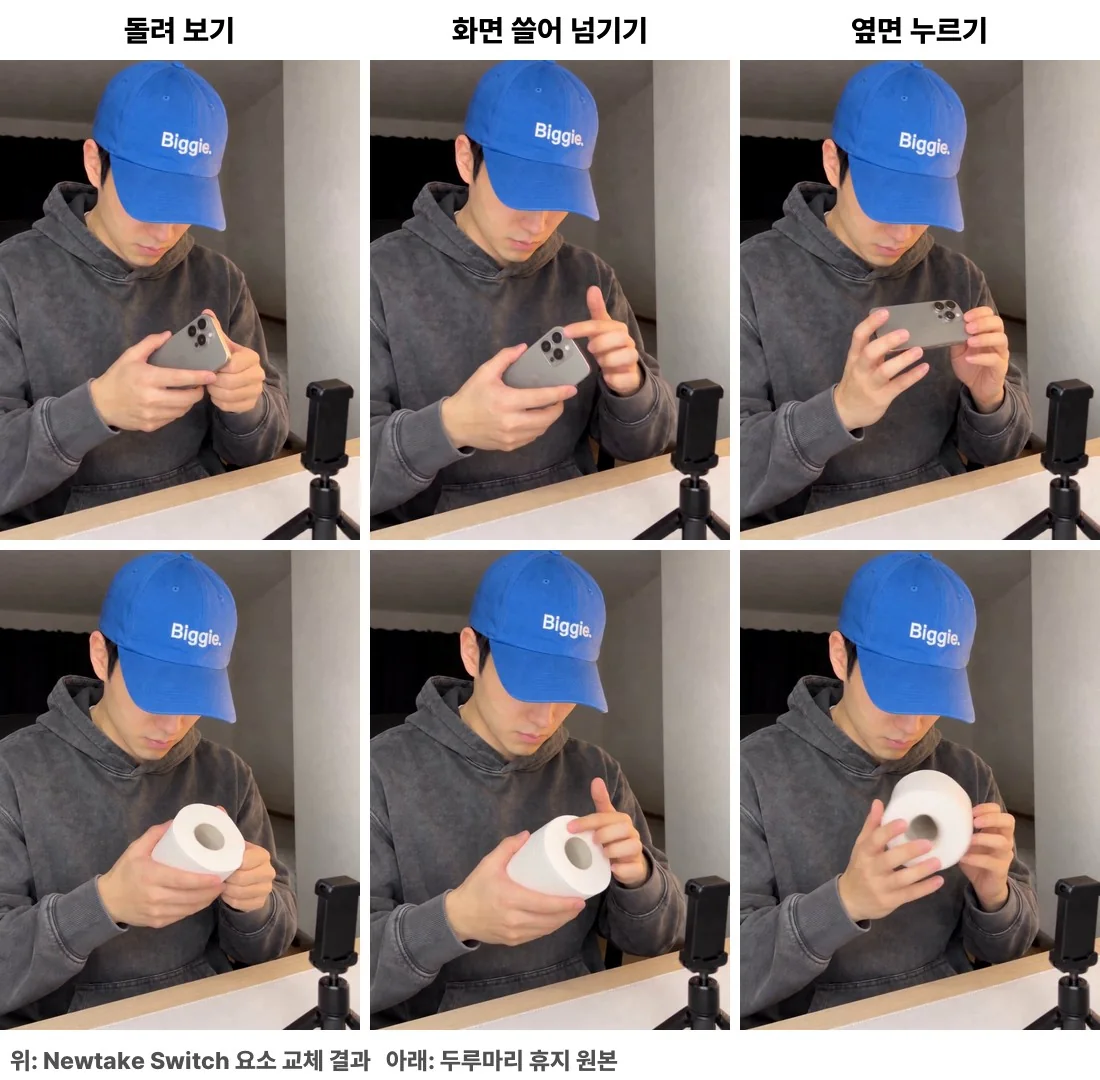
영상 속 신제품 폰 리뷰는 원래 두루마리 휴지를 새 폰처럼 들고 리뷰하는 척하는 영상이었어요. Newtake Switch의 요소 교체에 그 영상과 폰 사진 한 장을 넣었더니, 돌려 보고 누르고 쓸어 넘기는 손동작과 카메라는 그대로 두고 휴지만 새 폰으로 바뀌었어요. 제가 실제로 넣은 사진 프롬프트와 설정을 순서대로 붙여뒀으니 그대로 따라 하시면 돼요.
▶ Newtake Switch 바로가기
이 링크로 들어가서 왼쪽 메뉴의 Newtake Switch를 누르면 바로 시작할 수 있어요.
Newtake Switch가 뭔가요?
참고 영상의 동작과 카메라 구도는 그대로 두고 영상 속 인물이나 물건을 내가 넣은 사진으로 바꿔주는 기능이에요. 모드는 두 가지예요.
| 모드 | 하는 일 | 이렇게 써요 |
|---|---|---|
| 요소 교체 | 영상 속 물건 하나만 사진 속 물건으로 바꿔요 | 손에 든 휴지 → 새 스마트폰 |
| 모션 트랜스퍼 | 영상 속 사람의 움직임을 사진 속 배우에게 옮겨요 | 내 영상 → 다른 배우가 같은 동작 |
모델은 Newtake Switch Lite와 Newtake Switch Pro가 있어요. Lite는 5~15초 영상, Pro는 4~30초 영상을 넣을 수 있고 Pro는 사진을 여러 장 참고해서 모양과 질감을 더 정교하게 맞춰줘요. 저는 Pro 720P로 만들었어요.
STEP 1. 리뷰하는 척 영상을 찍습니다
폰 대신 비슷한 크기의 물건을 들고 진짜 신제품을 리뷰하듯이 찍으면 돼요. 저는 두루마리 휴지로 이런 동작을 넣었어요.
| 동작 | 결과에서 보이는 것 |
|---|---|
| 들어 올려 이리저리 돌려 보기 | 새 폰을 처음 꺼내 살펴보는 장면 |
| 엄지로 옆면 꾹 누르기 | 전원 버튼 누르는 장면 |
| 손가락으로 앞면 쓸어 넘기기 | 화면 잠금을 푸는 장면 |
| 책상에 세워 두고 손가락으로 톡톡 | 책상 위에 세워 둔 폰을 살펴보는 장면 |
| 손바닥에 올려 살짝 튕기기 | 무게를 재 보는 장면 |
카메라는 삼각대에 고정하고 물건이 손에 가려지지 않게 화면 가운데에서 움직이는 게 요령이에요. 세로로 5초 이상 찍어 주세요.
STEP 2. 바꿔 넣을 폰 사진을 만듭니다
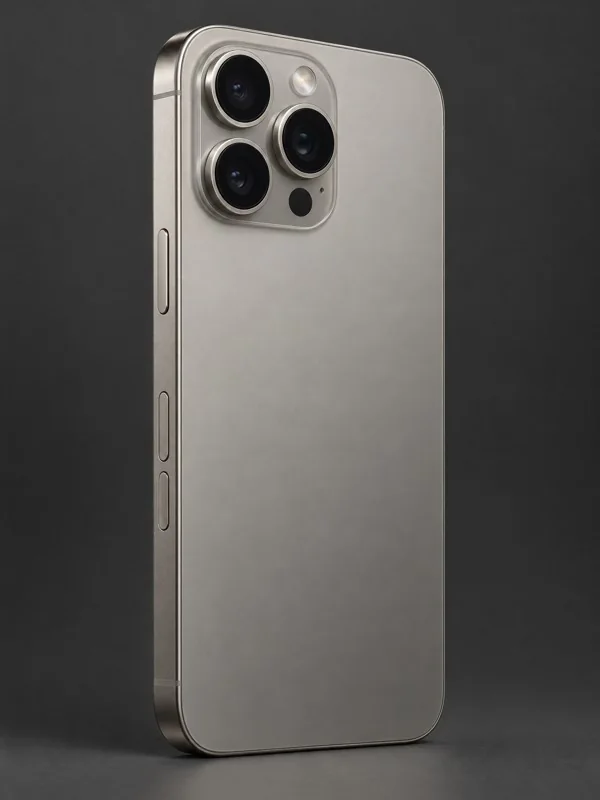
폰 사진은 Newtake 이미지 생성에서 GPT Image 2.5 Pro로 만들었어요. 비율은 3:4, 화질은 높음으로 했어요. 실제 제품이 아니라 새로 만든 가상의 폰이에요.
Studio product photo of a brand new premium flagship smartphone in a sleek natural titanium color, shown from a three-quarter back angle on a plain dark gray background: flat edges, thin bezels, a large square camera bump with three big lenses and a flash in the top left corner, matte frosted glass back, side buttons visible on the titanium frame. Completely unbranded: no logo, no apple, no letters, no text anywhere on the device or background. Soft studio lighting, sharp detail, photorealistic, vertical 3:4.
뒷면 카메라와 옆면 버튼이 같이 보이는 비스듬한 각도로 만들면, 영상에서 폰을 돌려도 모양이 자연스럽게 이어져요. 실제 회사 로고나 글자는 넣지 않는 게 잘 나오게 하는 요령이에요.
STEP 3. Newtake Switch를 엽니다
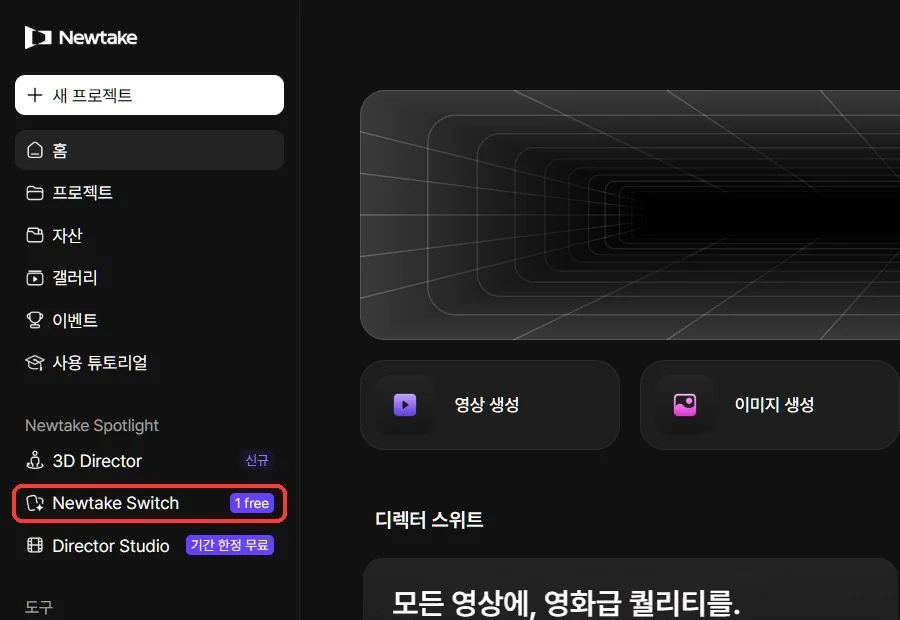
▶ https://www.newtake.ai/landing/switch?sourceId=NT920283
홈 왼쪽 메뉴의 Newtake Spotlight 아래에 Newtake Switch가 있어요. 누르면 비디오 스위치 노드가 들어간 캔버스가 열려요.
STEP 4. 영상과 폰 사진을 넣습니다
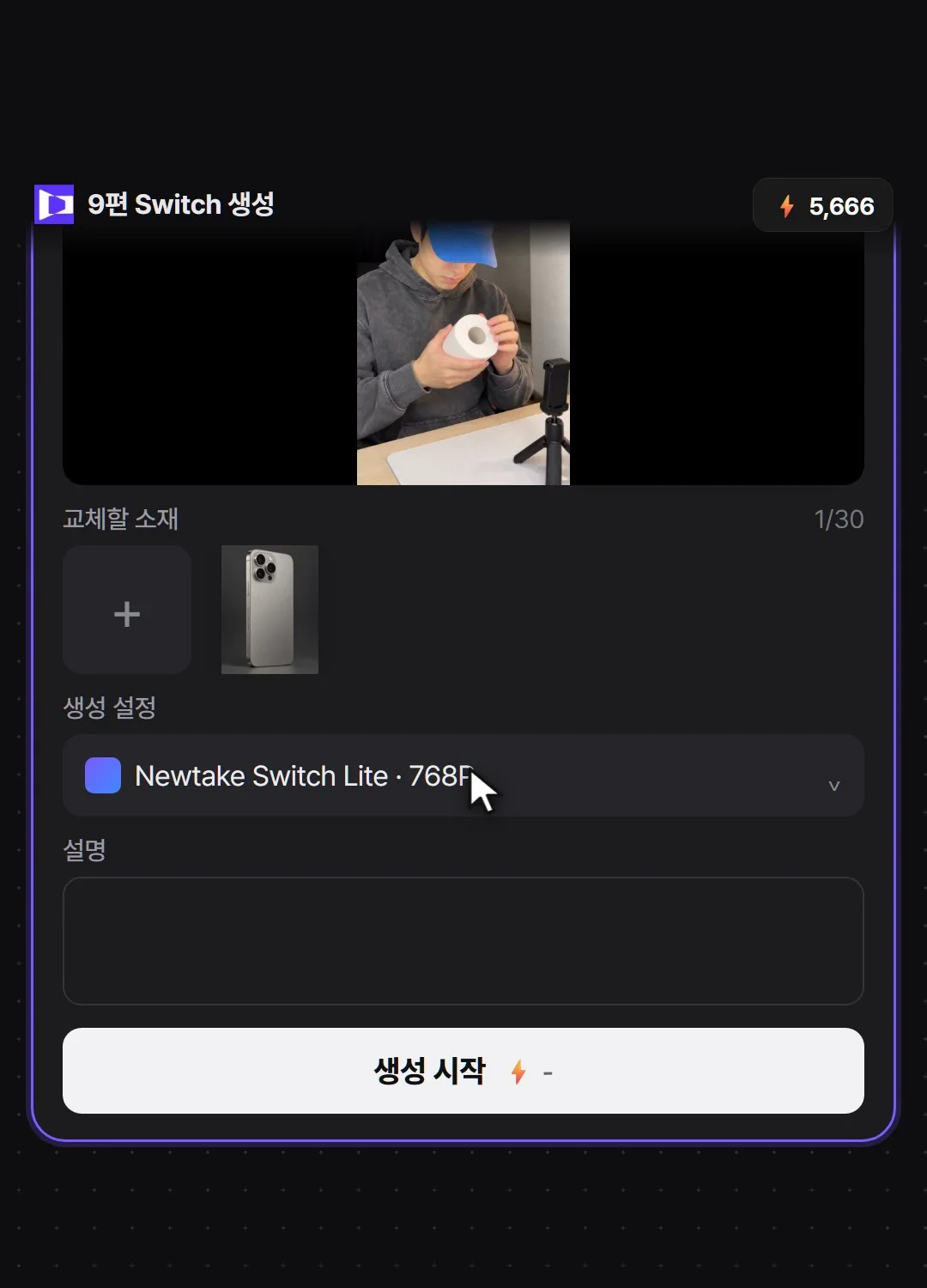
- 위쪽 탭에서 요소 교체를 고릅니다
- 참고 영상 칸에 STEP 1에서 찍은 영상을 올립니다
- 교체할 소재 칸의 + 를 눌러 STEP 2에서 만든 폰 사진을 넣습니다
STEP 5. 모델과 설명을 고르고 생성합니다
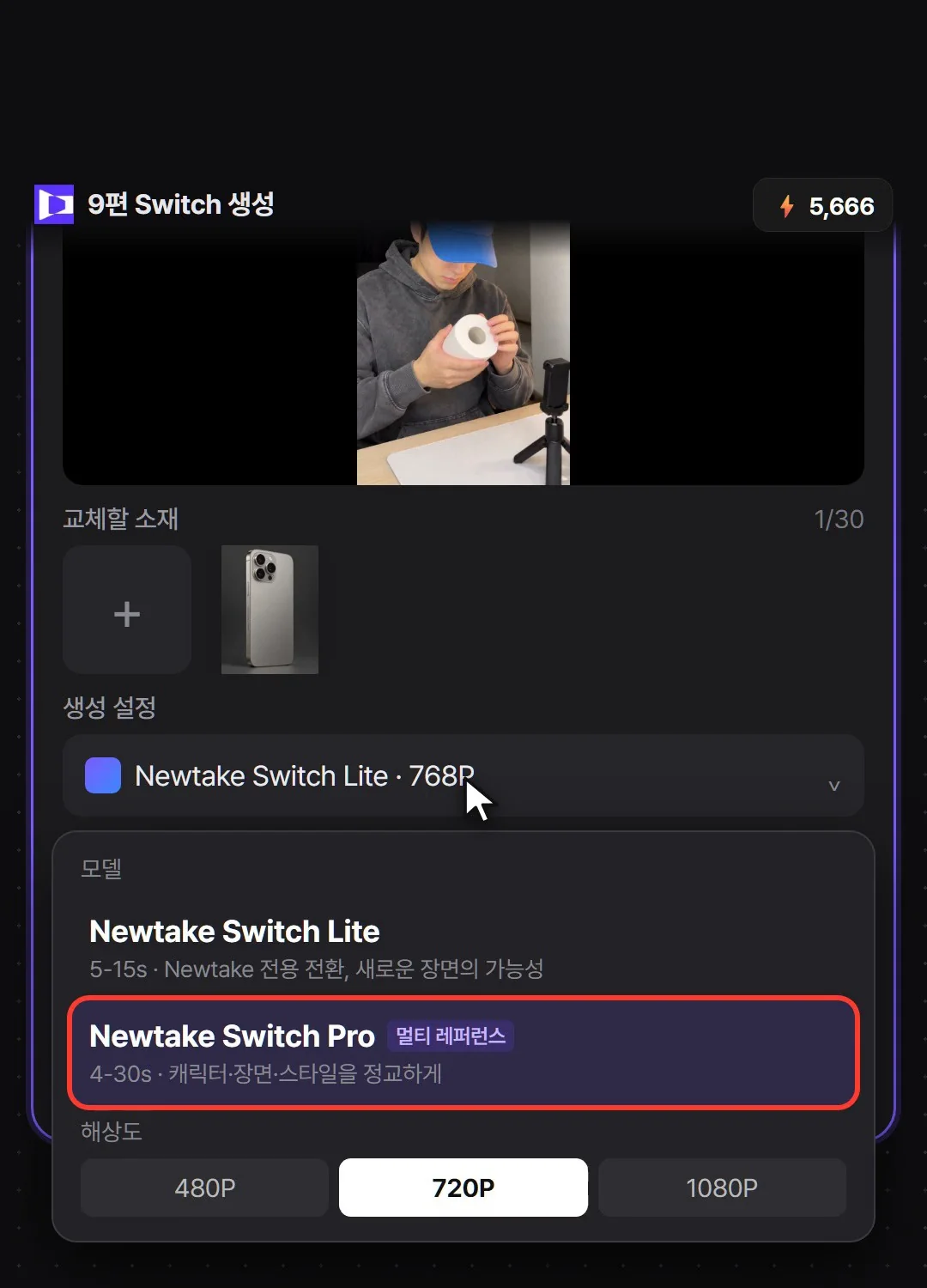
| 항목 | 설정 |
|---|---|
| 모드 | 요소 교체 |
| 모델 | Newtake Switch Pro |
| 해상도 | 720P |
| 교체할 소재 | 폰 사진 1장 |
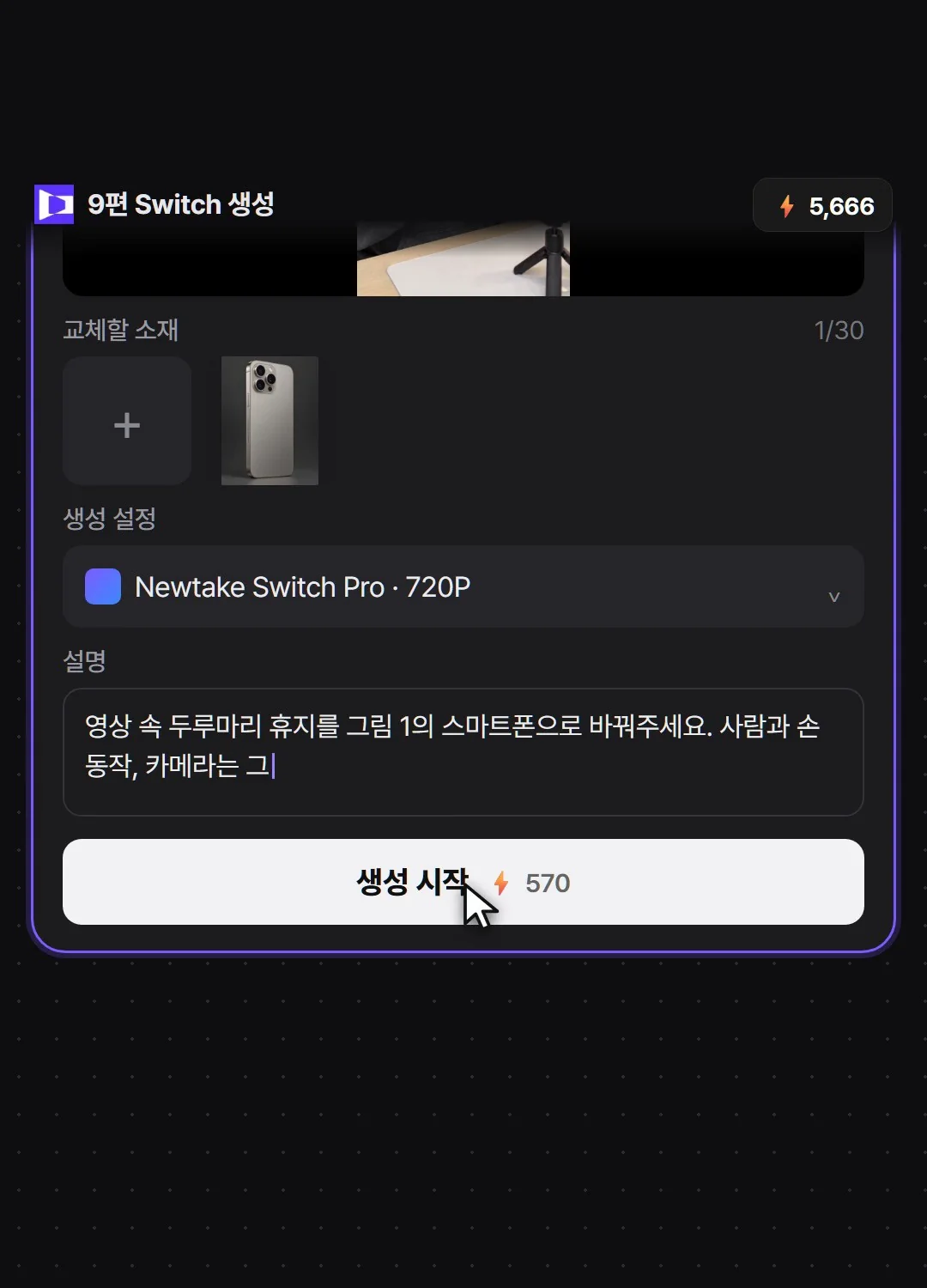
설명 칸에는 무엇을 무엇으로 바꾸는지와 그대로 둘 것을 한 줄로 적어요. 제가 넣은 설명이에요.
영상 속 남자가 들고 있는 흰 두루마리 휴지를 그림 1의 스마트폰으로 바꿔주세요. 휴지가 있는 모든 장면에서 같은 스마트폰으로 바꾸고, 남자와 손 동작, 모자, 카메라 구도, 방 배경은 그대로 유지. 화면이나 기기에 로고와 글자 없음
생성 시작을 누르면 오른쪽에 결과 노드가 생기고 다 만들어지면 그 자리에서 바로 재생돼요.
이렇게도 써보세요
| 연출 | 방법 |
|---|---|
| 다른 신제품 리뷰 | 컵을 들고 찍고 신상 텀블러 사진을 넣어요. 리모컨을 들고 찍고 게임 컨트롤러 사진을 넣어도 돼요 |
| 배우 바꾸기 | 모션 트랜스퍼 탭에서 배우 사진을 넣어요. 동작은 그대로, 주인공만 바뀌어요 |
| 원본 공개 | 결과를 먼저 보여 주고 휴지 원본을 위아래로 붙이면, 같은 순간 같은 손동작이 한눈에 보여요 |
잘 나오게 하는 요령
| 요령 | 이렇게 하세요 |
|---|---|
| 물건 크기 | 바꿀 물건과 비슷한 크기의 물건을 들어요. 휴지는 폰보다 두껍지만 손 모양이 비슷해서 잘 이어져요 |
| 동작 | 돌리기, 누르기, 쓸어 넘기기처럼 리뷰할 때 하는 동작을 또렷하게 해요 |
| 각도 | 뒷면은 정면보다 비스듬히 돌려서 보여 주면 카메라와 테두리가 깔끔하게 살아나요 |
| 설명 | 바꿀 물건, 바꿀 대상, 그대로 둘 것(사람, 손 동작, 카메라)을 한 줄에 같이 적어요 |
▶ 지금 Newtake Switch로 리뷰 영상 만들기
집에 있는 물건 하나, 폰 사진 한 장이면 시작할 수 있어요.
AI 사용법 가이드와 새 글, 강의 소식을 보내 드립니다. 새 소식이 있을 때만 보냅니다.
인스타그램 @biggie_ai 에서 새 가이드 소식을 가장 먼저 받아 보세요.