AI 웨딩 식전 영상, 프롬프트 틀 붙여넣고 사진만 넣으면 끝 · Claude에 Newtake MCP 연결하기
이 글은 Newtake와 함께한 광고 협업 가이드입니다. 글 안의 링크로 가입하면 혜택이 적용될 수 있습니다.
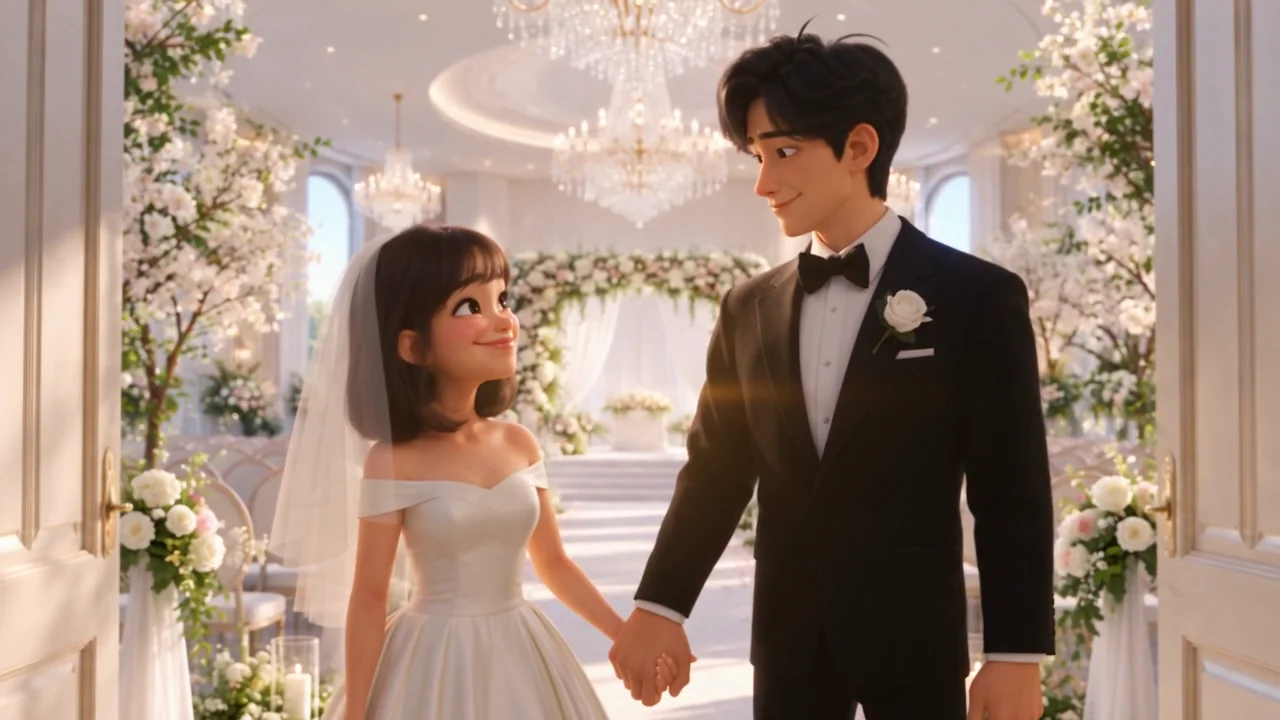
영상 속 웨딩 식전 영상은 Claude에 Newtake MCP를 연결하고 대화로 만든 거예요. 제가 만들어 둔 프롬프트 틀을 그대로 붙여넣고 신랑·신부 사진, 성격, 우리 스토리만 적으면 캐릭터부터 장소, 영상까지 Claude가 Newtake 안에서 알아서 만들어 줘요. 연결 방법과 프롬프트 틀 전문을 순서대로 정리해뒀으니 그대로 따라 하시면 돼요.
▶ Newtake 바로가기
먼저 이 링크로 Newtake에 가입하고 로그인해 두세요. 영상은 이 계정으로 만들어져요.
Newtake MCP가 뭔가요?
Claude 같은 AI 비서가 Newtake의 기능을 직접 쓸 수 있게 이어 주는 연결이에요. 연결해 두면 Claude가 대화 내용을 보고 Newtake 캔버스에 캐릭터 이미지, 장소 배경, 영상 생성 노드를 직접 만들고 결과까지 가져와요.
| 내가 하는 일 | Claude가 Newtake에서 하는 일 |
|---|---|
| 사진 2장 첨부 | 두 사람을 닮은 3D 캐릭터 시트 만들기 |
| 성격 한 줄씩 적기 | 장면마다 성격이 행동에 보이게 연출하기 |
| 우리 스토리 적기 | 장소 배경 이미지와 장면 나누기, 대사 쓰기 |
| 확인만 하기 | Seedance 2.5로 식전 영상 생성하기 |
STEP 1. Claude에 Newtake 커넥터를 추가합니다
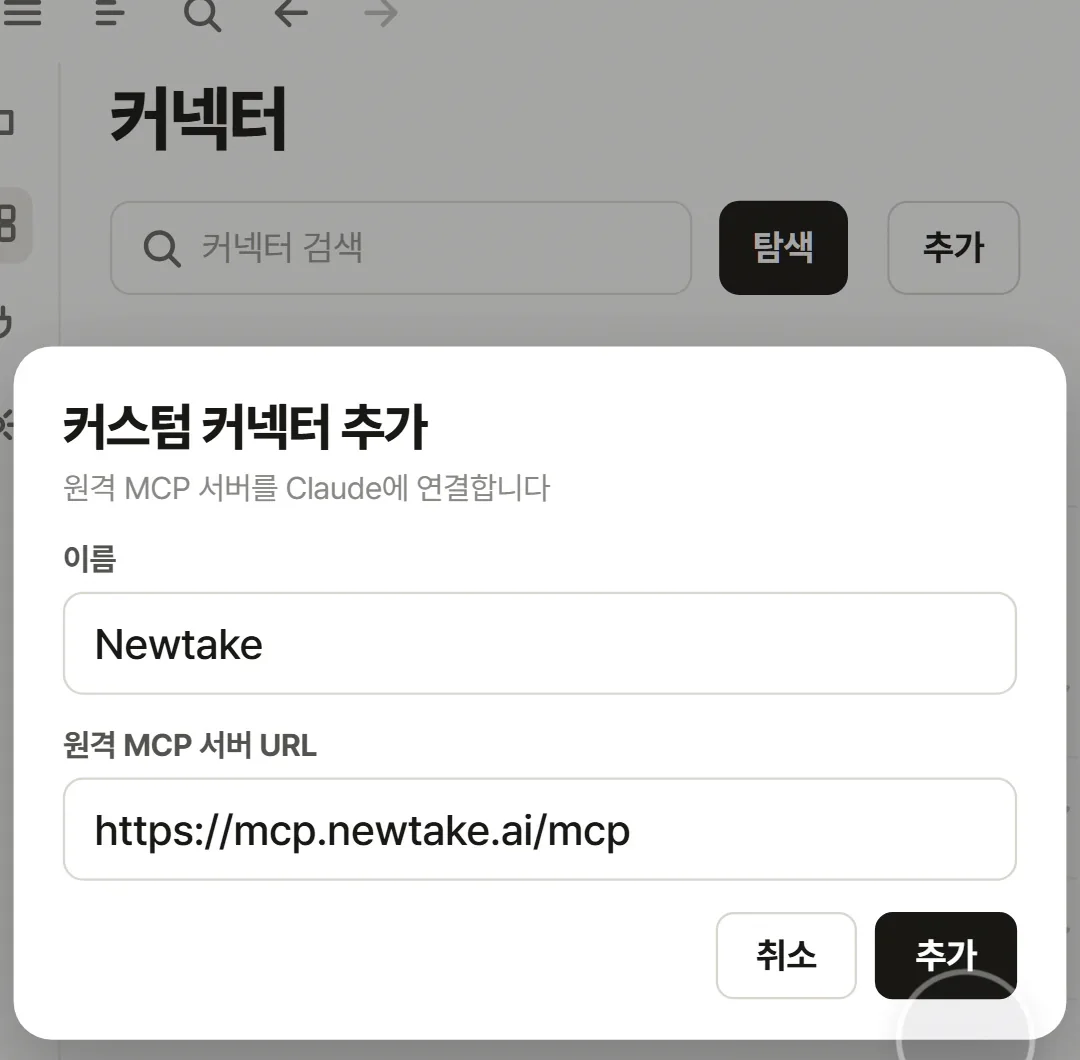
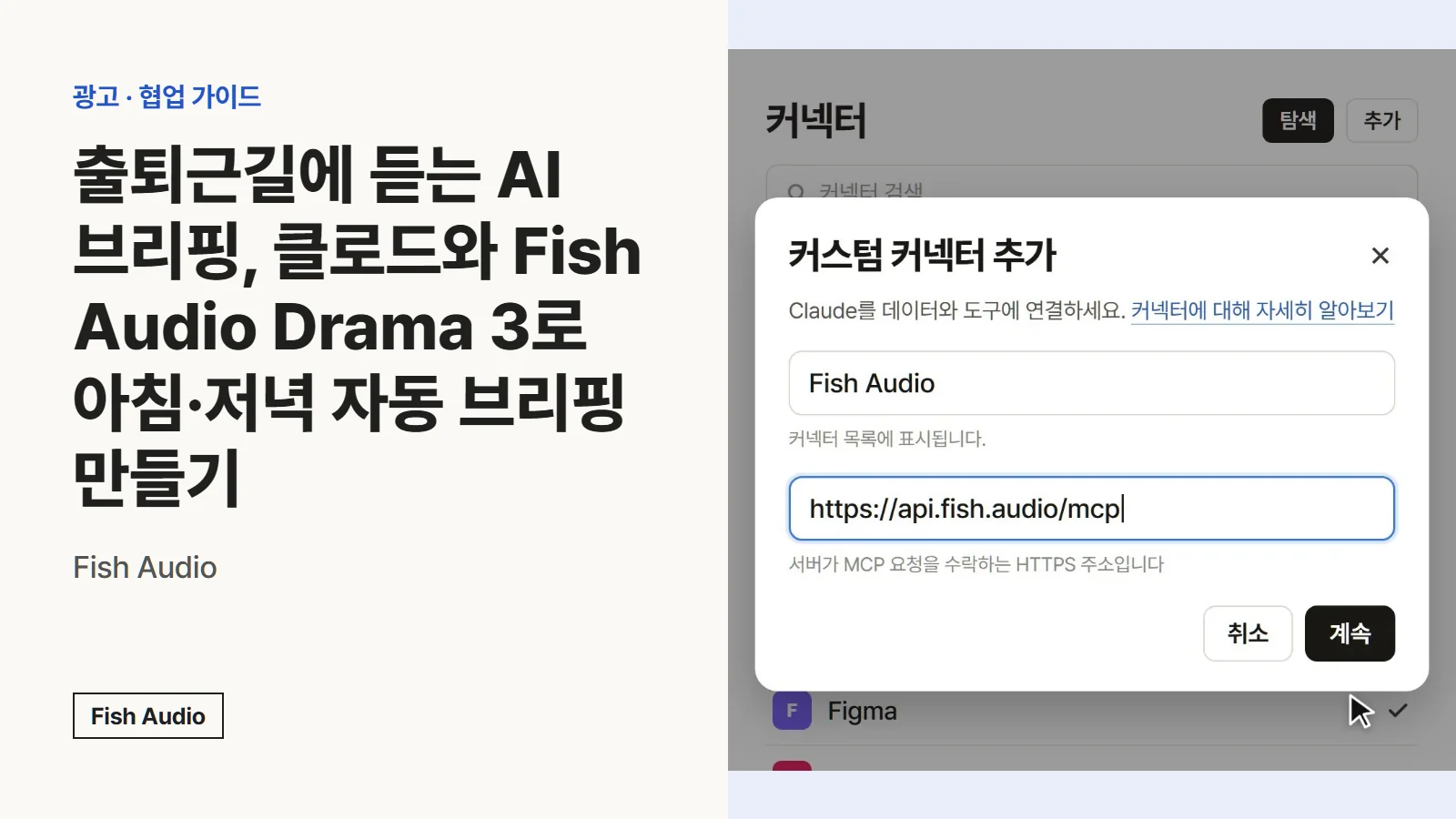
- Claude 설정에서 커넥터 메뉴를 엽니다
- 추가를 누르고 커스텀 커넥터 추가를 고릅니다
- 이름에 Newtake, 원격 MCP 서버 URL에 아래 주소를 넣고 추가를 누릅니다
https://mcp.newtake.ai/mcp
STEP 2. 연결을 눌러 Newtake 계정과 잇습니다
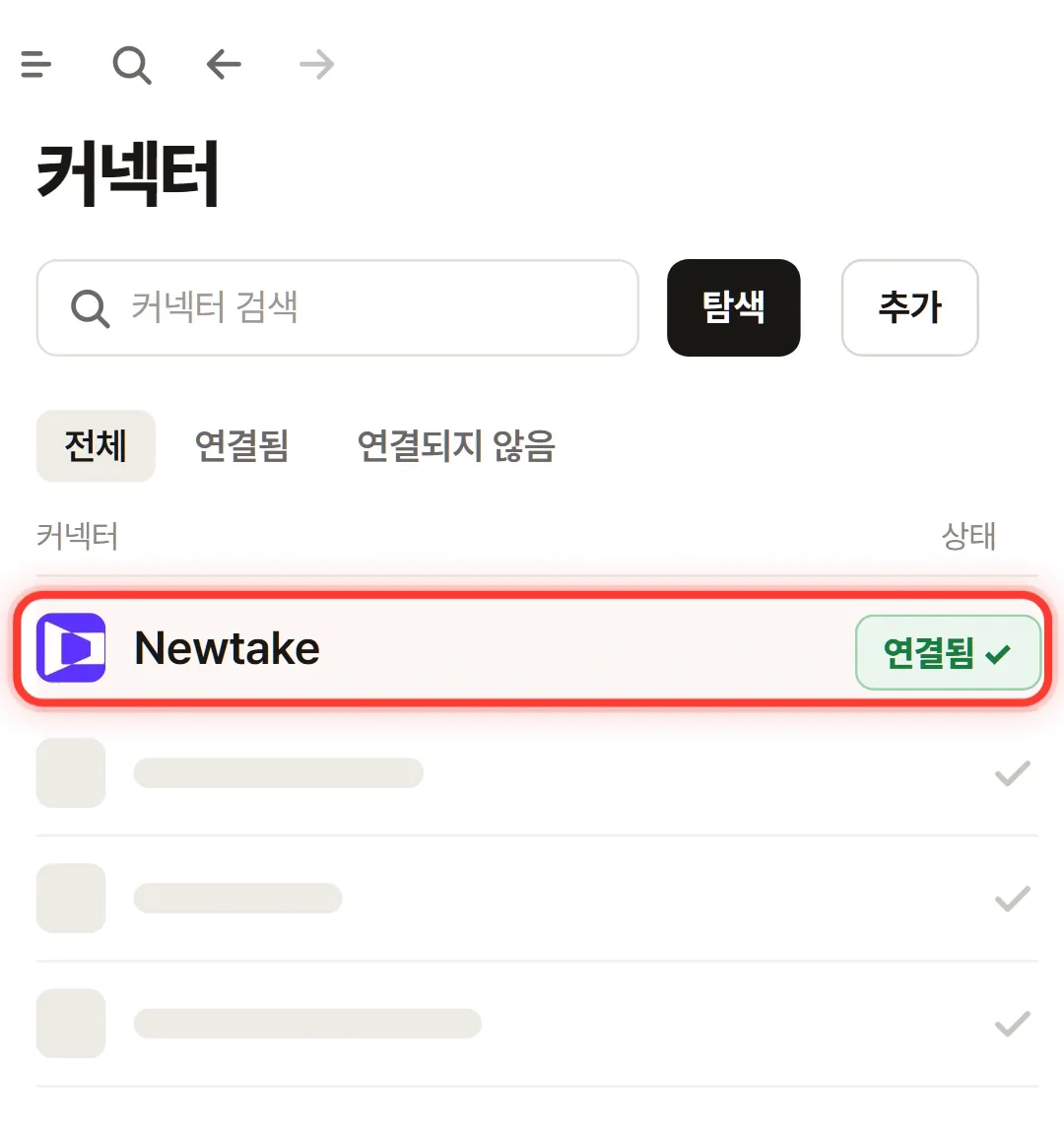
커넥터 목록에 Newtake가 생기면 연결을 눌러요. Newtake 로그인 창이 뜨면 앞에서 가입한 계정으로 로그인하고 허용을 누르면 연결됨으로 바뀌어요.
▶ https://www.newtake.ai/?sourceId=NT920530
STEP 3. 프롬프트 틀을 붙여넣고 칸만 채웁니다
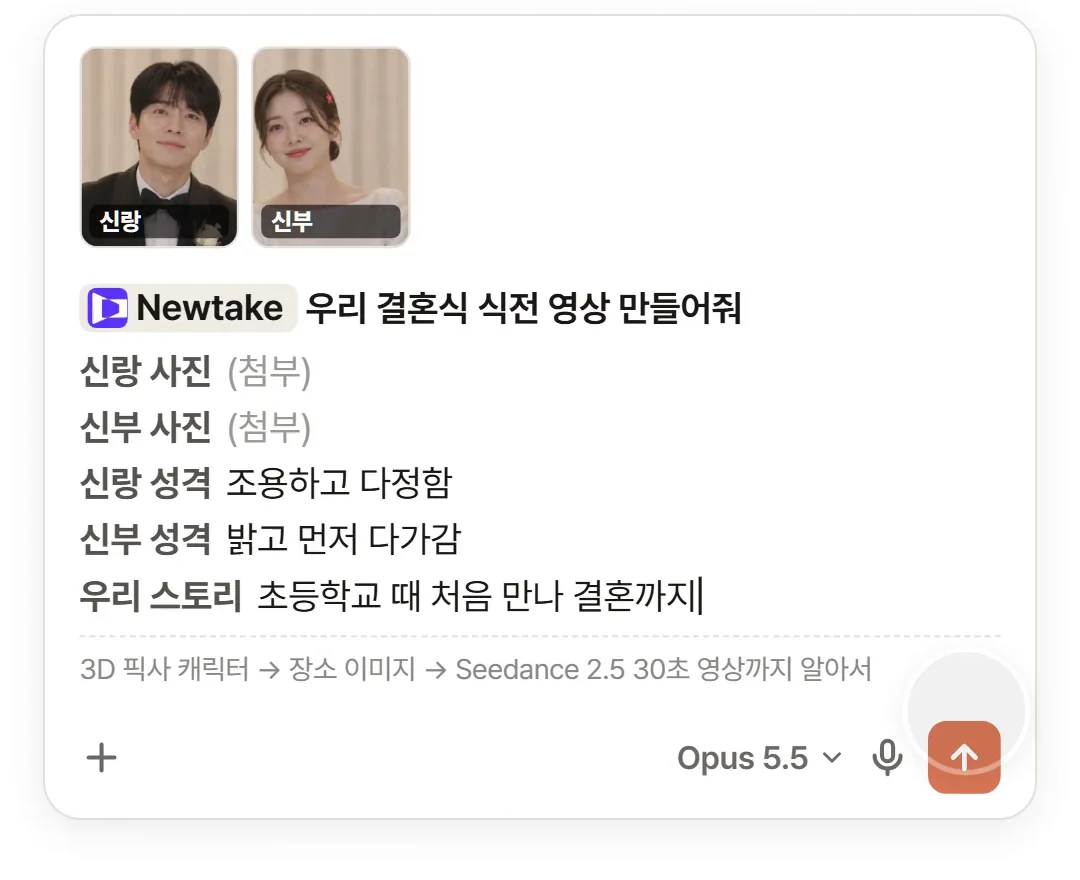
새 대화를 열고 신랑·신부 사진 2장을 첨부한 뒤 아래 틀을 통째로 붙여넣어요. [직접 적는 칸]만 채우고 보내면 돼요.
@Newtake 우리 결혼식 식전 영상 만들어줘.

[직접 적는 칸]
신랑 사진: (첨부)
신부 사진: (첨부)
신랑 성격:
신부 성격:
우리 스토리: (처음 만난 때 → 기억에 남는 순간 → 결혼까지, 3~4줄)

[알아서 해줄 것]
1. 첨부한 두 사람 사진을 바탕으로 3D 픽사 스타일 캐릭터를 만들어줘. 어린 시절 모습, 지금 모습, 신랑·신부 복장 시트까지 만들고 이 시트를 모든 장면의 기준으로 써줘.
2. 우리 스토리에 나오는 장소를 16:9 배경 이미지로 하나씩 만들어줘.
3. 스토리를 30초 안에서 5~6개 장면으로 나누고, 장면마다 짧은 한국어 대사나 나레이션을 한 줄씩 붙여줘. 성격이 행동에 보이게 해줘.
4. 만든 캐릭터·장소 이미지를 참조로 넣어서 Seedance 2.5로 영상을 만들어줘. 아이에서 어른으로 넘어가는 장면은 따로 나눠서 생성하고, 생성된 결과를 다시 참조로 쓰지 말아줘.
5. 마지막은 예식장 문이 열리고 두 사람이 함께 걸어 들어가는 장면으로 끝내줘.
6. 다 만들면 장면별 결과를 보여주고, 고칠 곳을 물어봐줘.
영상에서 제가 적은 칸은 이랬어요.
| 칸 | 적은 내용 |
|---|---|
| 신랑 성격 | 조용하고 다정함 |
| 신부 성격 | 밝고 먼저 다가감 |
| 우리 스토리 | 초등학교 때 처음 만나 결혼까지 |
스토리는 길게 쓸 필요 없어요. 처음 만난 곳, 기억에 남는 한 장면, 결혼까지 세 줄이면 장면이 충분히 나와요.
STEP 4. Claude가 캐릭터, 장소, 영상을 차례로 만듭니다
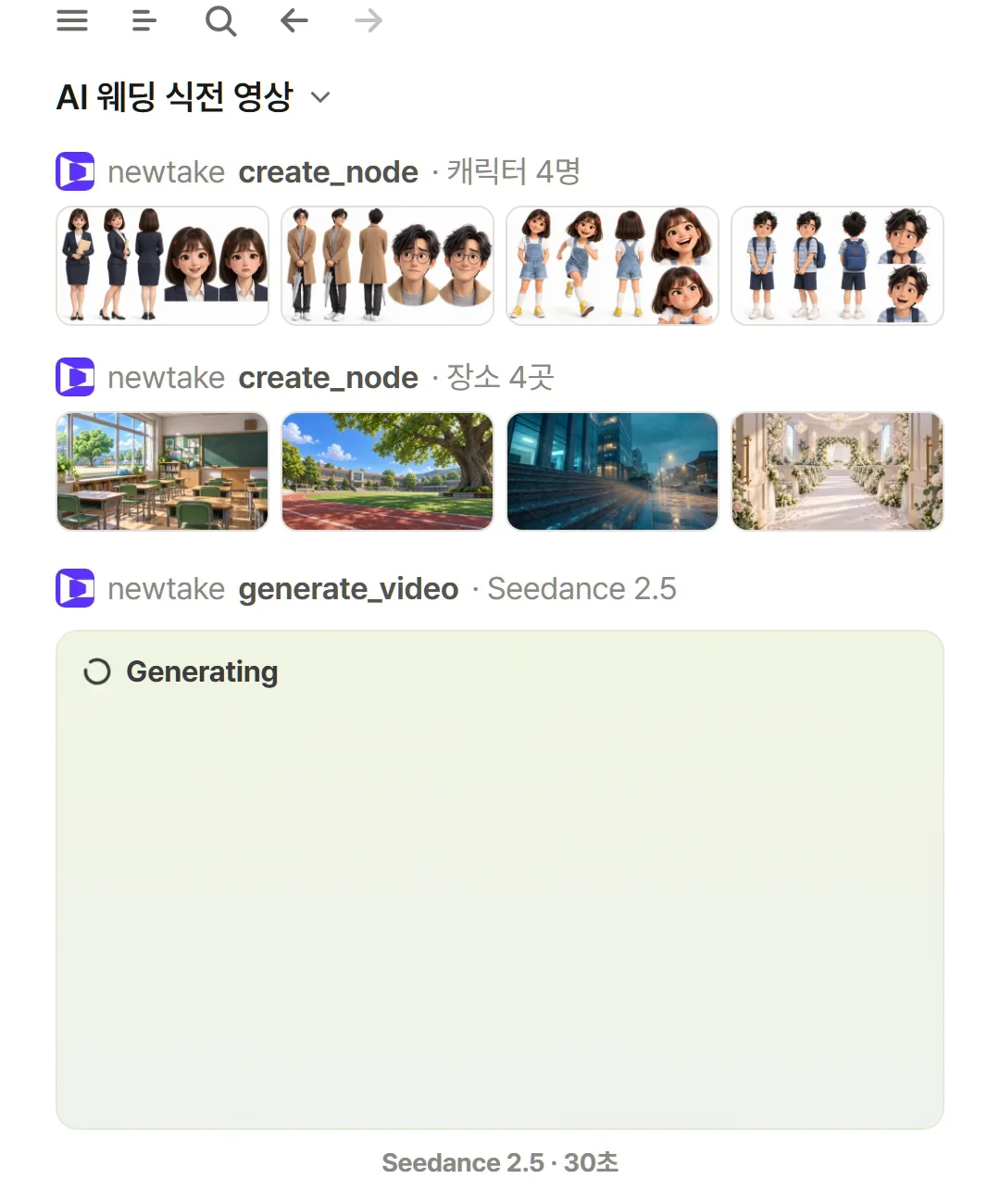
보내고 나면 Claude가 Newtake에서 캐릭터 시트와 장소 이미지를 먼저 만들고 그걸 참조로 Seedance 2.5 영상을 생성해요. 만들어진 노드는 Newtake 캔버스에도 그대로 남아서 마음에 안 드는 장면만 골라 다시 만들 수 있어요.
다 만들어지면 Claude가 장면별 결과를 보여 주고 고칠 곳을 물어봐요. "3번 장면은 비 오는 밤으로 바꿔줘"처럼 말로 고치면 돼요.
이렇게도 써보세요
| 연출 | 방법 |
|---|---|
| 프러포즈 영상 | 5번을 "마지막은 반지를 내미는 장면으로 끝내줘"로 바꿔요 |
| 부모님 감사 영상 | 스토리 칸에 부모님과의 추억을 적고, 캐릭터를 가족으로 바꿔요 |
| 실사 느낌 | 1번의 "3D 픽사 스타일"을 "실사 영화 느낌"으로 바꿔요 |
잘 나오게 하는 요령
| 요령 | 이렇게 하세요 |
|---|---|
| 사진 | 얼굴이 정면으로 또렷하게 나온 사진을 한 사람당 한 장씩 넣어요 |
| 성격 | "착함"보다 "먼저 다가감"처럼 행동으로 보이는 말을 적어요 |
| 스토리 | 장소가 바뀌는 순간을 넣으면 장면이 다양해져요 |
| 아이에서 어른으로 | 틀의 4번처럼 따로 나눠 만들면 얼굴과 나이가 섞이지 않아요 |
▶ 지금 Newtake로 우리 식전 영상 만들기
사진 2장과 우리 이야기 세 줄이면 시작할 수 있어요.
AI 사용법 가이드와 새 글, 강의 소식을 보내 드립니다. 새 소식이 있을 때만 보냅니다.
인스타그램 @biggie_ai 에서 새 가이드 소식을 가장 먼저 받아 보세요.