사진을 100번 고쳐도 그대로인 AI, Higgsfield Seedream 5.5 사용법
이 글은 Higgsfield와 함께한 광고 협업 가이드입니다. 글 안의 링크로 가입하면 혜택이 적용될 수 있습니다.
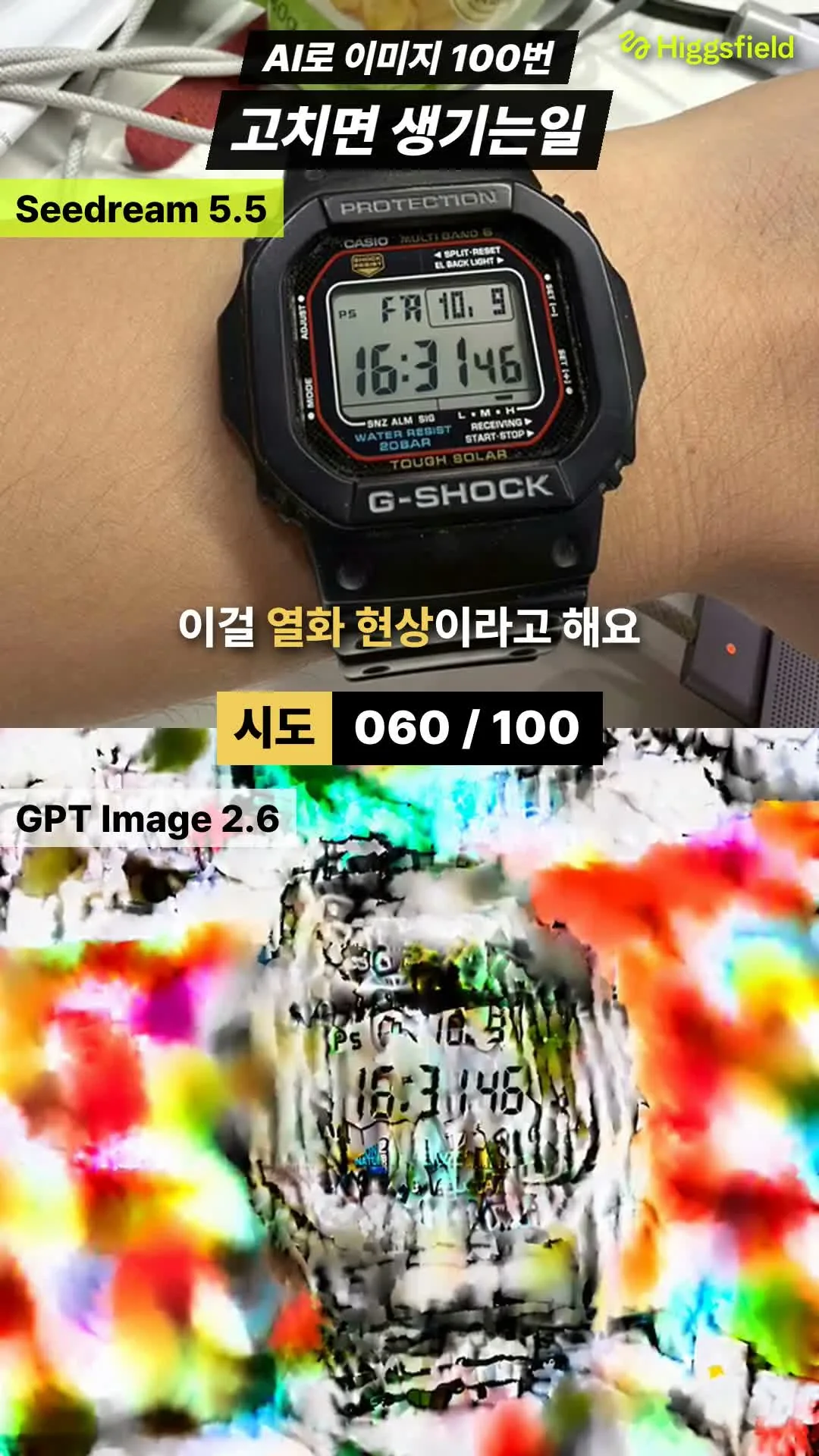
AI로 사진을 고치다 보면 한두 번은 괜찮은데, 여러 번 고칠수록 색이 번지고 얼굴이나 배경이 조금씩 바뀌는 걸 겪어 보셨을 거예요. 고칠 때마다 사진 전체를 새로 그리다 보니 작은 오차가 쌓이는 건데요, 이걸 열화 현상이라고 해요.
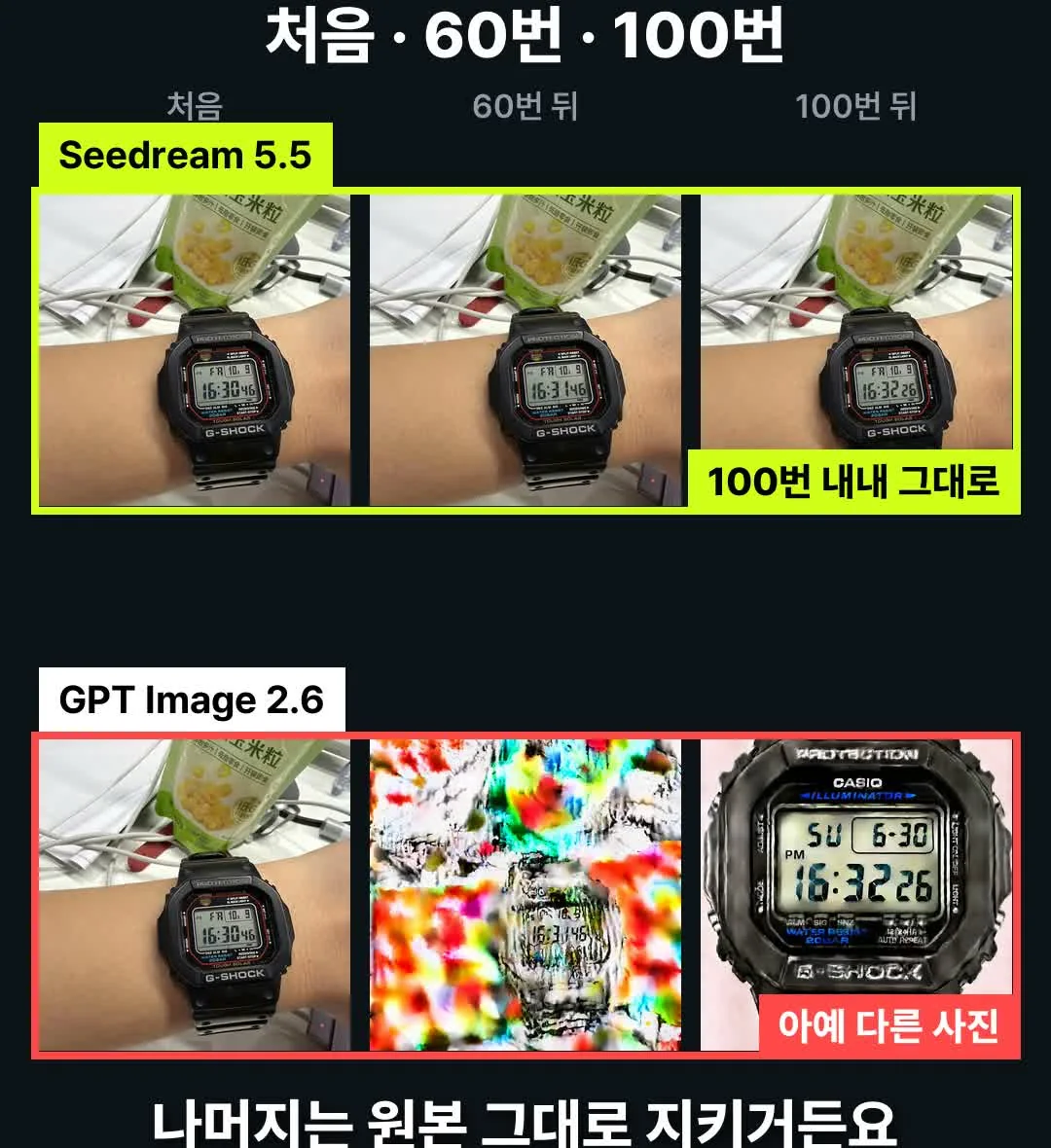
Higgsfield의 Seedream 5.5는 고치라고 한 곳만 바꾸고 나머지는 원본 그대로 지켜요. 영상에서 시계 숫자만 100번 연속으로 고쳤는데도 손목, 배경, 과자 봉지 글씨까지 처음 모습 그대로 남았어요. 영상에 쓴 프롬프트와 직접 테스트하는 방법을 이 가이드에 담았어요.
지금 Higgsfield는 블랙프라이데이 이벤트 중이라 최대 60% 할인에 주요 이미지 생성 모델을 60일 동안 무제한으로 쓸 수 있어요.
▶ Higgsfield 블랙프라이데이 혜택 바로가기
1. 100번 고치면 이렇게 달라져요
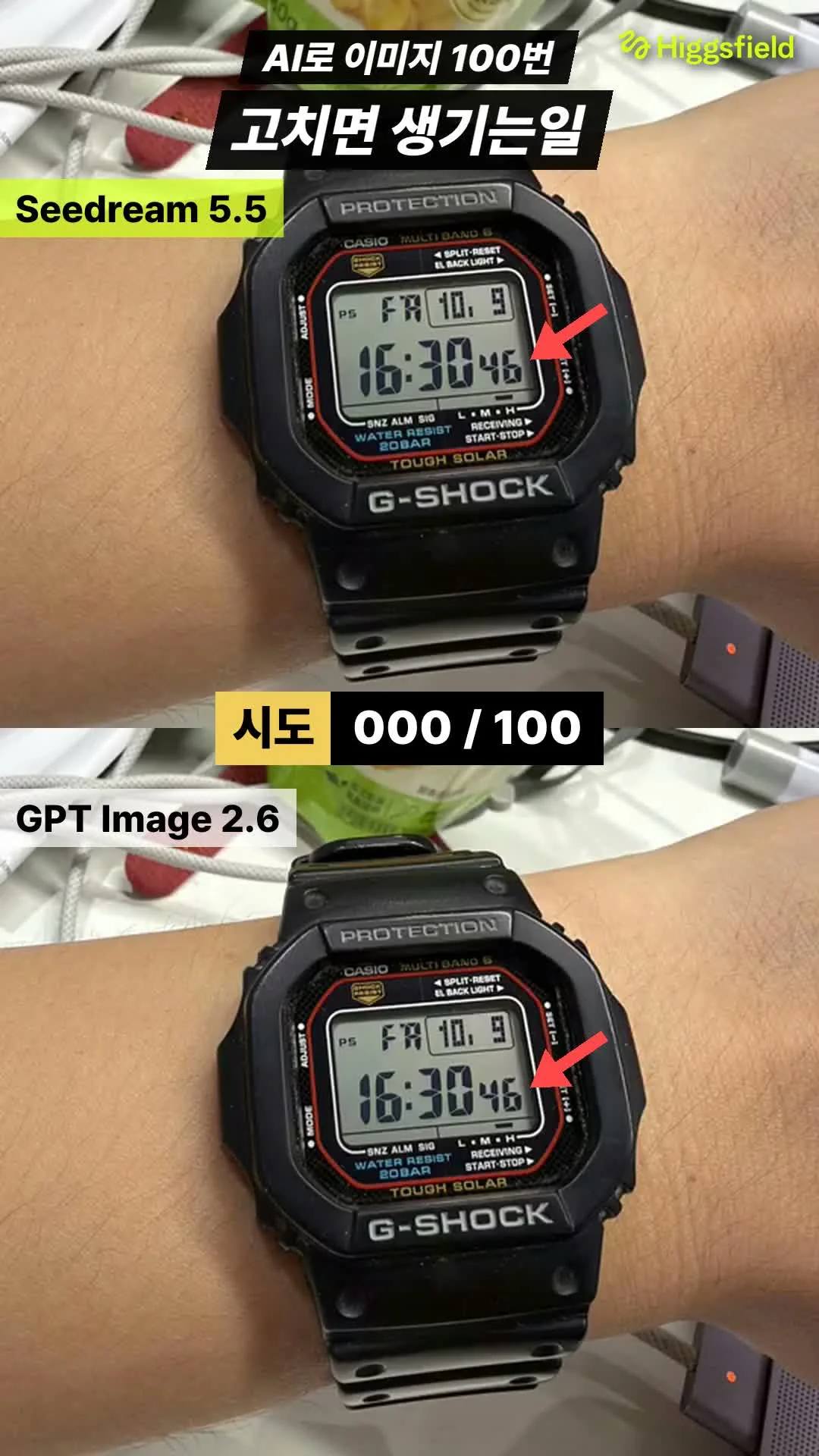
위가 Seedream 5.5, 아래가 GPT Image 2.6이에요. 같은 사진에 같은 명령을 넣고 처음, 60번째, 100번째 결과를 나란히 놓았어요. GPT Image 2.6은 60번째에 색이 번지면서 손목이 사라졌고, 100번째에는 아예 다른 사진이 됐어요. Seedream 5.5는 100번 내내 그대로예요.
2. Higgsfield에서 Seedream 5.5 고르기
- 아래 링크로 Higgsfield에 들어가 로그인해요.
- 위쪽 메뉴에서 Image를 누르고 모델 목록에서 Seedream 5.5를 골라요.
- 고치고 싶은 사진을 올려요.
▶ Higgsfield에서 Seedream 5.5 써 보기
3. 영상에 쓴 프롬프트
처음 사진은 손목에 찬 디지털 시계예요. 매번 시계의 초 숫자만 1초씩 올려 달라고 했어요.
시계 화면의 초 숫자만 다음 숫자로 바꿔 줘. 나머지는 하나도 바꾸지 말고 원본 그대로 둬.
영어로 넣고 싶다면 이렇게 쓰면 돼요.
Change only the seconds on the watch display to the next number. Keep every other pixel exactly the same as the original.
4. 직접 100번 테스트하기
- 첫 사진에 프롬프트를 넣고 생성해요.
- 나온 결과를 다시 입력 사진으로 올리고 같은 프롬프트를 넣어요.
- 이걸 계속 반복하면 돼요. 10번, 30번을 넘어가도 Seedream 5.5는 고친 곳만 바뀌어요.
내 사진으로도 해 보세요. 옷 색만 바꾸기, 간판 글자만 바꾸기, 소품 하나 더하기처럼 한 곳만 고치는 작업을 여러 번 이어 가도 얼굴과 배경이 그대로 남아요.
5. 블랙프라이데이 혜택
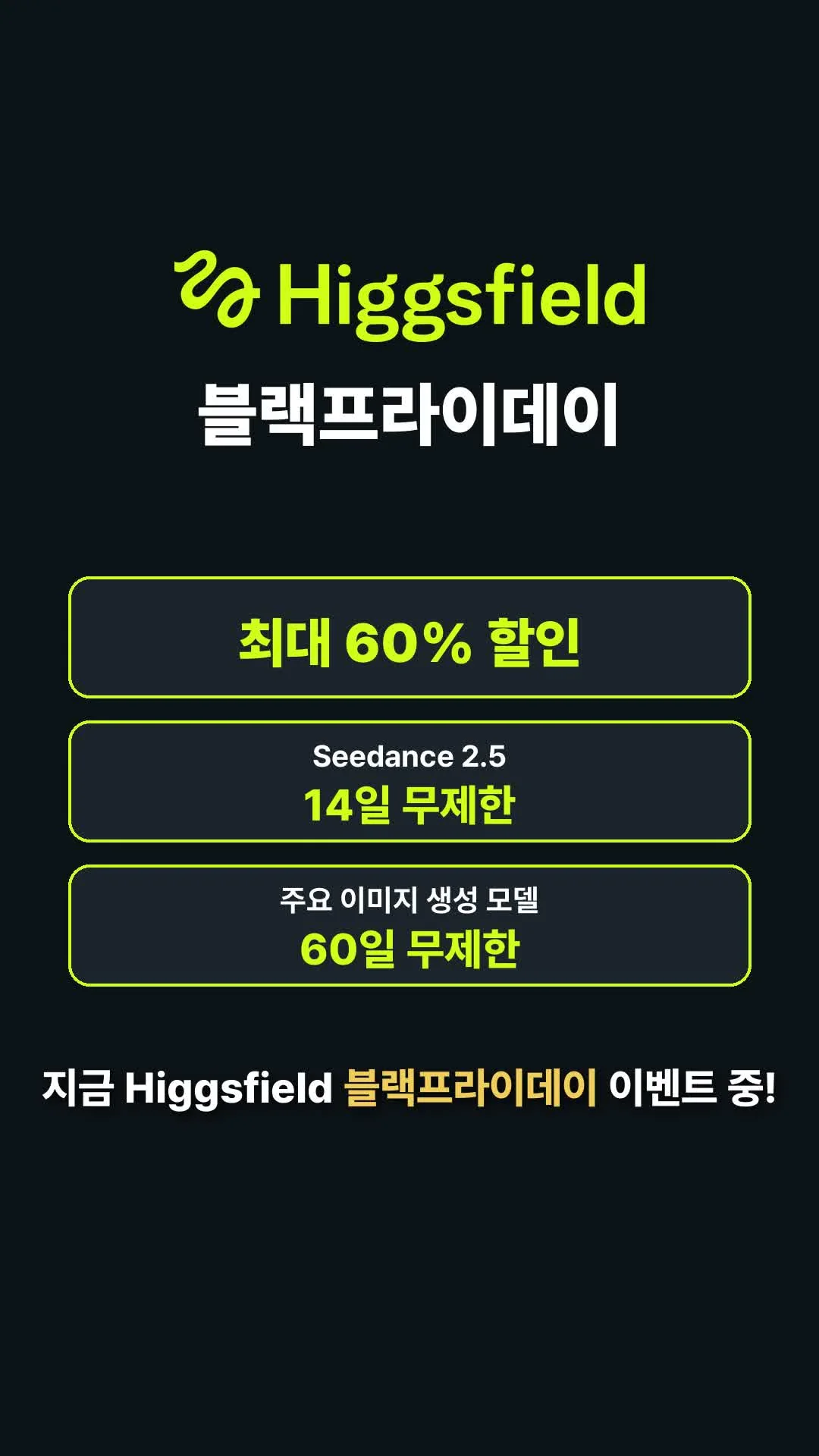
- 최대 60% 할인
- Seedance 2.5 14일 무제한
- 주요 이미지 생성 모델 60일 무제한
바로 시작하기
사진 한 장만 있으면 바로 해 볼 수 있어요. 지금 블랙프라이데이 혜택으로 Seedream 5.5를 마음껏 써 보세요.
▶ Higgsfield 블랙프라이데이 혜택으로 시작하기
AI 사용법 가이드와 새 글, 강의 소식을 보내 드립니다. 새 소식이 있을 때만 보냅니다.
인스타그램 @biggie_ai 에서 새 가이드 소식을 가장 먼저 받아 보세요.