클로드에 /miracle 한 줄로 영상 편집하는 법 (Higgsfield MCP 연결)
이 글은 Higgsfield와 함께한 광고 협업 가이드입니다. 글 안의 링크로 가입하면 혜택이 적용될 수 있습니다.
클로드 채팅창에 영상을 올리고 /miracle color grading이라고 치면 색감이 영화처럼 바뀌어요. /miracle rotobrush는 사람만 따서 배경을 바꿔 주고, /miracle clean up은 화면에 걸리는 간판이나 물건을 지워 줍니다. 편집 프로그램을 열 필요 없이 채팅 한 줄이면 돼요.
이 가이드에는 클로드에 Higgsfield MCP를 연결하는 방법과 /miracle 명령어 쓰는 법을 영상에 나온 화면 그대로 담았어요. 지금 연결하시면 모든 모델을 3일 동안 무료로 쓰실 수 있어요.
▶ Higgsfield 바로가기 (3일 무료 이용)
1. 클로드에 Higgsfield 연결하기
휴대폰 클로드 앱이든 데스크톱 클로드든 연결 방법은 똑같아요.
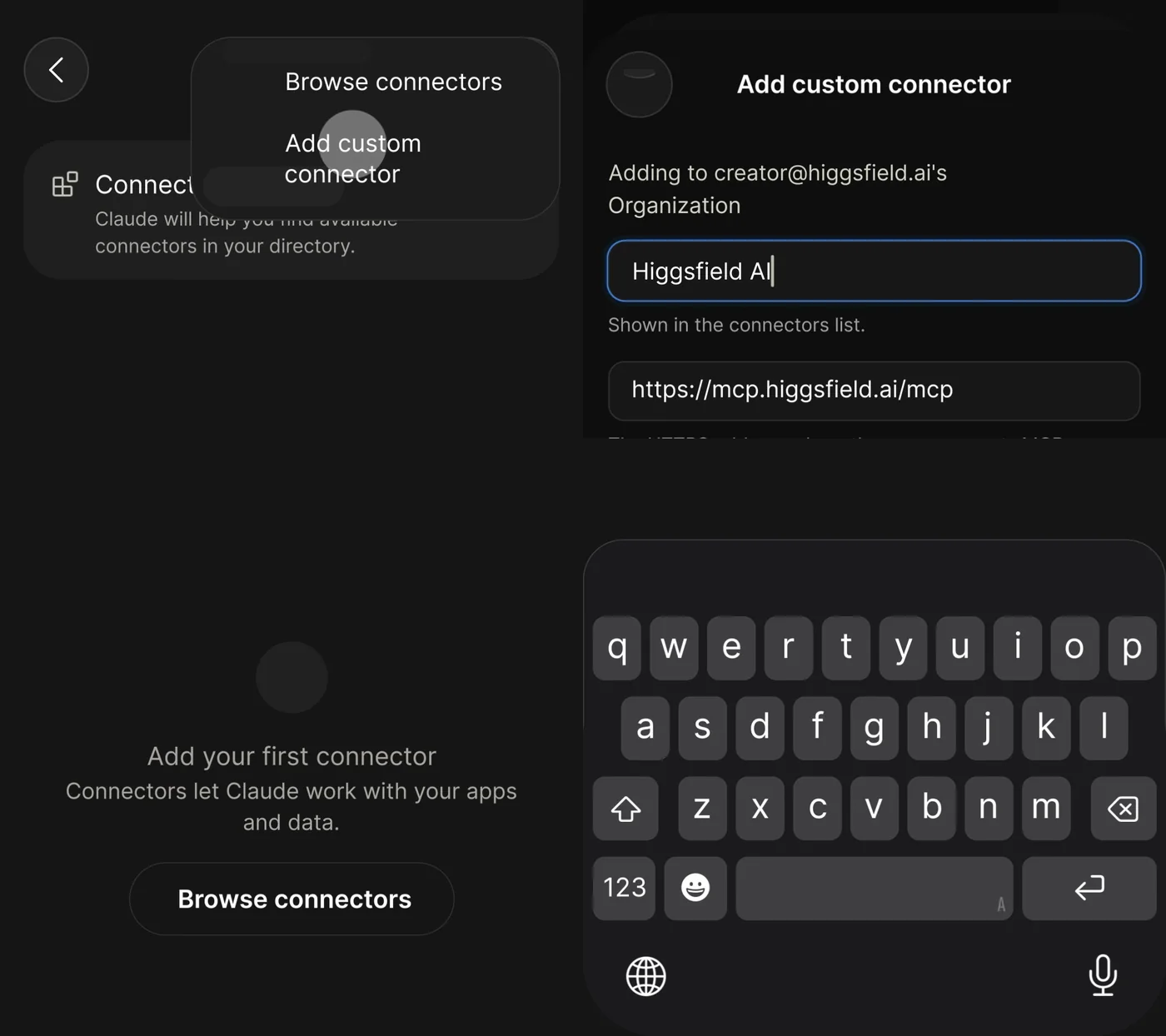
- 클로드 설정에서 커넥터 메뉴로 들어가요.
- 오른쪽 위 더하기 버튼을 누르고 커스텀 커넥터 추가를 고르세요.
- 이름과 주소를 아래처럼 넣고 계속을 눌러요.
이름: Higgsfield AI
주소: https://mcp.higgsfield.ai/mcp
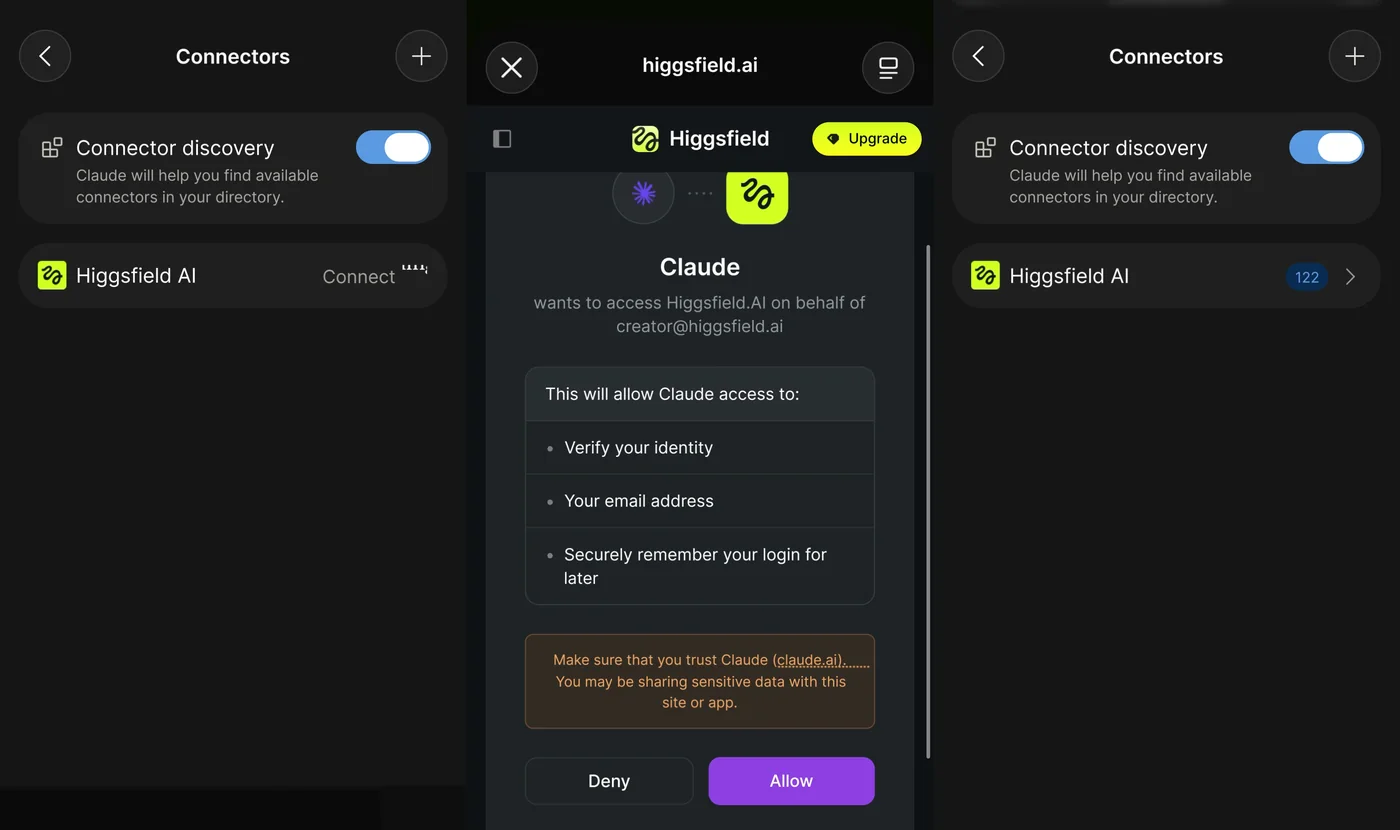
- 목록에 생긴 Higgsfield AI 옆 연결 버튼을 누르고 Higgsfield 계정으로 로그인해요.
- 권한 창에서 허용을 누르면 커넥터 추가 완료 표시가 뜨고 연결이 끝나요.
아직 Higgsfield 계정이 없다면 아래 링크로 먼저 가입해 두세요. 가입하면 3일 무료 이용권이 함께 열려요.
▶ Higgsfield 가입하고 3일 무료로 쓰기
2. 영상 올리고 /miracle 입력하기
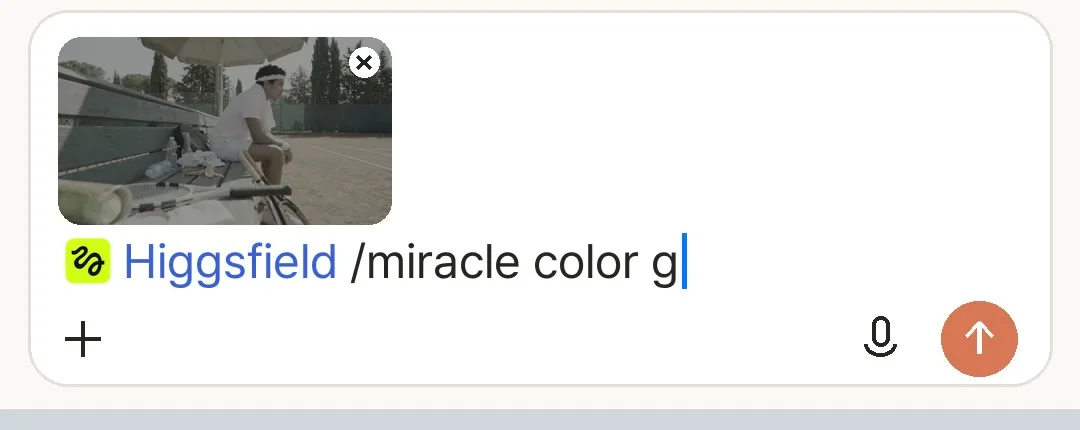
새 대화에 편집할 영상을 넣고 /miracle 뒤에 하고 싶은 작업을 적어 보내면 돼요. 명령어 앞에 초록색 Higgsfield 표시가 붙으면 연결이 잘 된 거예요.
/miracle color grading
영상의 빛과 피부 톤을 읽고 영화 같은 색감을 입혀 줘요. 밋밋하게 찍힌 낮 영상일수록 차이가 크게 보여요.

/miracle rotobrush
영상 속 사람이나 동물을 프레임마다 따라가며 따로 떼어 내요. 붓으로 일일이 칠하지 않아도 배경만 바꿔 끼울 수 있어요. 인물과 배경 색이 다를수록 경계가 더 깔끔하게 나와요.

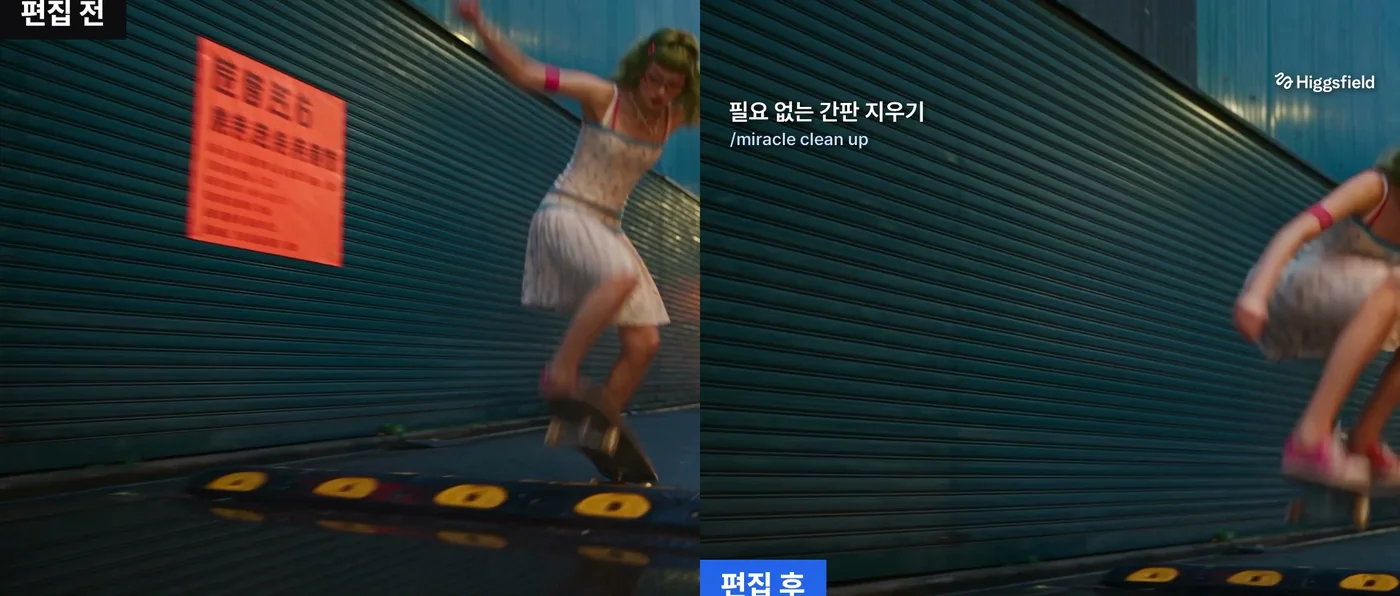
/miracle clean up
화면에서 어울리지 않는 것을 찾아 지우고 그 자리를 주변 배경으로 채워 줘요. 지우고 싶은 물건이 있으면 "빨간 간판 지워 줘"처럼 명령어 뒤에 함께 적으세요. 그 물건을 정확하게 골라내요.
3. 3일 무료 이용권 받기
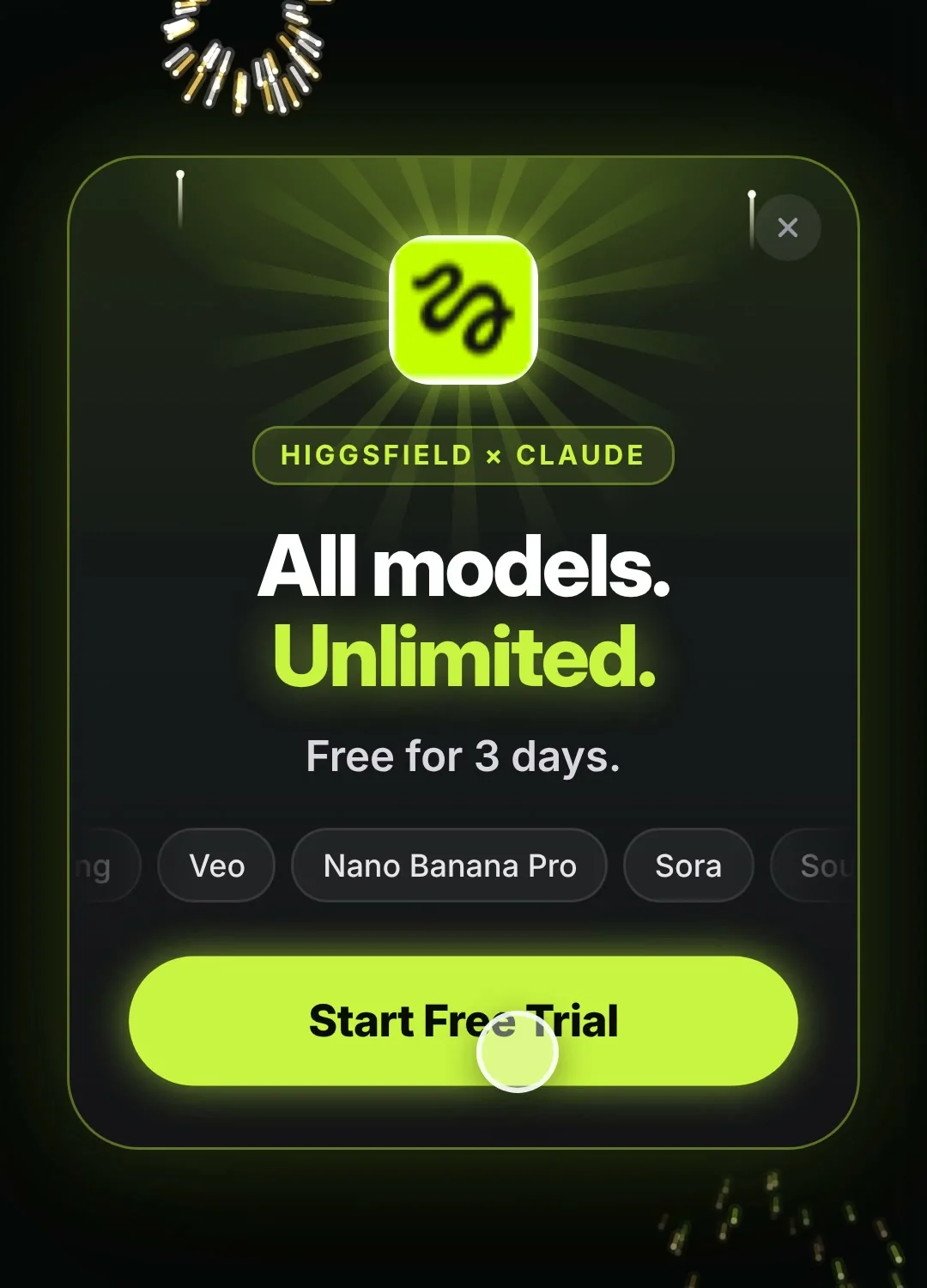
채팅창에 /miracle offer를 보내면 무료 이용 화면이 열려요. Start Free Trial을 누르면 Kling, Veo, Nano Banana Pro, Sora까지 모든 모델을 3일 동안 무료로 마음껏 쓸 수 있어요.
바로 시작하기
연결은 커넥터 하나만 추가하면 끝이에요. 오늘 찍은 영상 하나 골라서 /miracle 명령어를 차례로 넣어 보세요.
▶ Higgsfield 3일 무료로 시작하기
AI 사용법 가이드와 새 글, 강의 소식을 보내 드립니다. 새 소식이 있을 때만 보냅니다.
인스타그램 @biggie_ai 에서 새 가이드 소식을 가장 먼저 받아 보세요.