AI 영상에 오류가 생겼다면, 다시 생성하지 말고 CapCut PC에서 지우세요
이 글은 CapCut와 함께한 광고 협업 가이드입니다. 글 안의 링크로 가입하면 혜택이 적용될 수 있습니다.
AI로 영상을 만들다 보면 꼭 한 군데씩 이상한 부분이 나옵니다. 제 영상도 그랬어요. 모자에 Biggie 로고가 하나 더 생겨 버렸거든요.
이럴 때 다시 생성하면 크레딧이 또 나갑니다. 새로 나온 영상은 마음에 들던 장면까지 달라져 있고요. 그래서 저는 다시 돌리지 않고 CapCut PC에서 그 부분만 지웠어요. 지운 뒤에는 에딧파일럿에 한 마디만 해서 자막과 음악, 효과음까지 한 번에 정리했습니다.
이 가이드에는 제가 실제로 누른 화면을 순서대로 담았어요.
▶ CapCut PC 블랙프라이데이 할인 바로가기
지금 CapCut Desktop을 블랙프라이데이 90% 할인, 단 2,000원에 쓸 수 있어요. (PC 전용)
| 하고 싶은 것 | CapCut PC에서 쓰는 기능 |
|---|---|
| 영상 속 이상한 부분만 지우기 | 동영상 탭의 AI 삭제 |
| 컷, 자막, 음악, 효과음 한 번에 넣기 | 에딧파일럿(EditPilot) |
| 세세한 위치와 길이 맞추기 | 타임라인 |
STEP 1. 블랙프라이데이 링크로 CapCut PC 설치하기
아래 링크로 들어가 PC 버전을 설치하세요. 블랙프라이데이 할인도 같은 페이지에서 바로 적용돼요.
▶ CapCut PC 설치하고 90% 할인 받기
STEP 2. 영상을 불러와 동영상 탭 열기
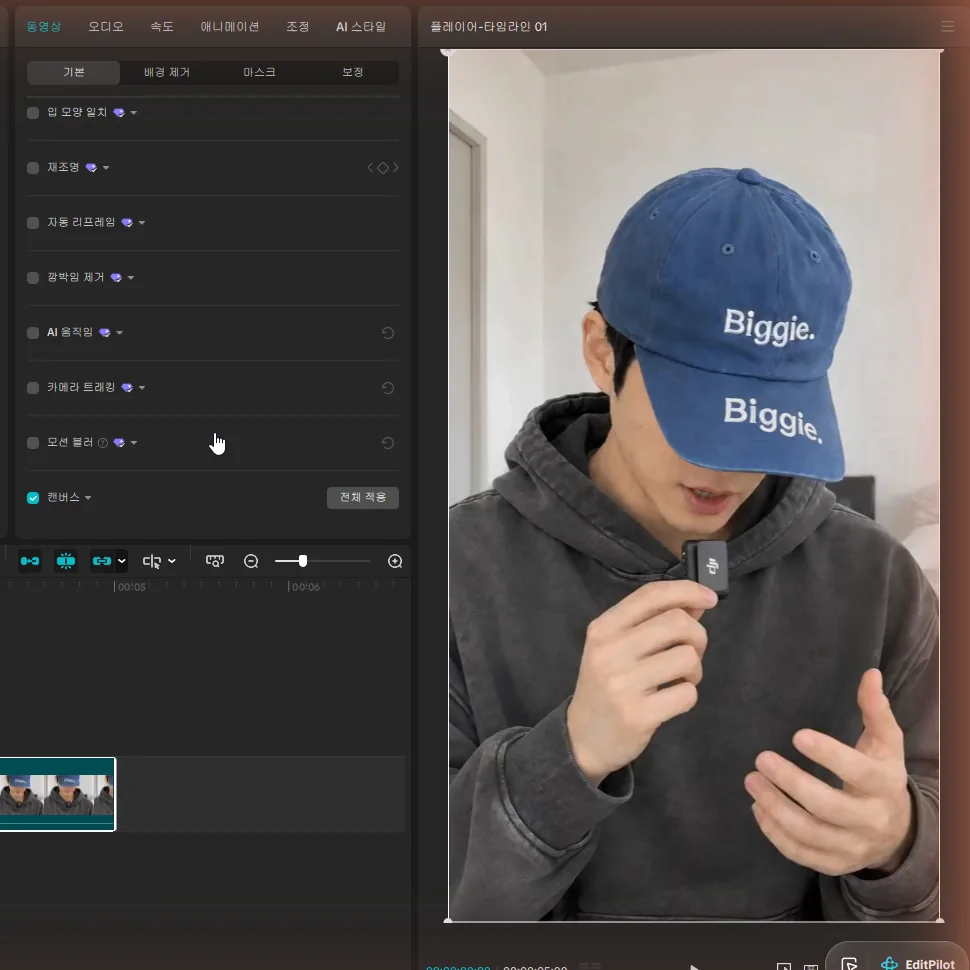
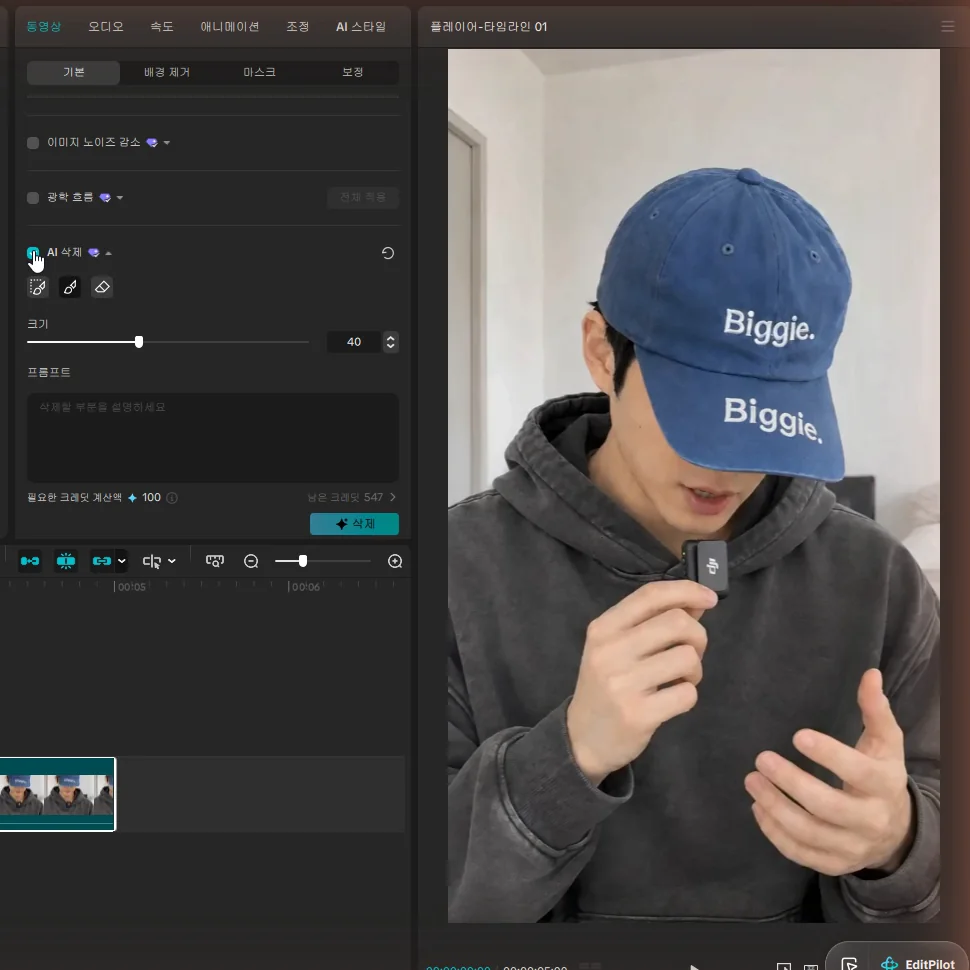
CapCut PC에서 고칠 영상을 타임라인에 올리고 클립을 한 번 누르세요. 오른쪽에 "동영상" 탭이 열리고 "기본" 안에 AI 기능들이 쭉 나옵니다.
STEP 3. AI 삭제 켜기
목록에서 "AI 삭제"에 체크하세요. 바로 아래에 브러시 도구와 크기 조절 막대가 나타납니다. 지울 부분이 작으면 크기를 줄이고 넓으면 키우세요.
STEP 4. 지울 부분을 칠하고 삭제 누르기
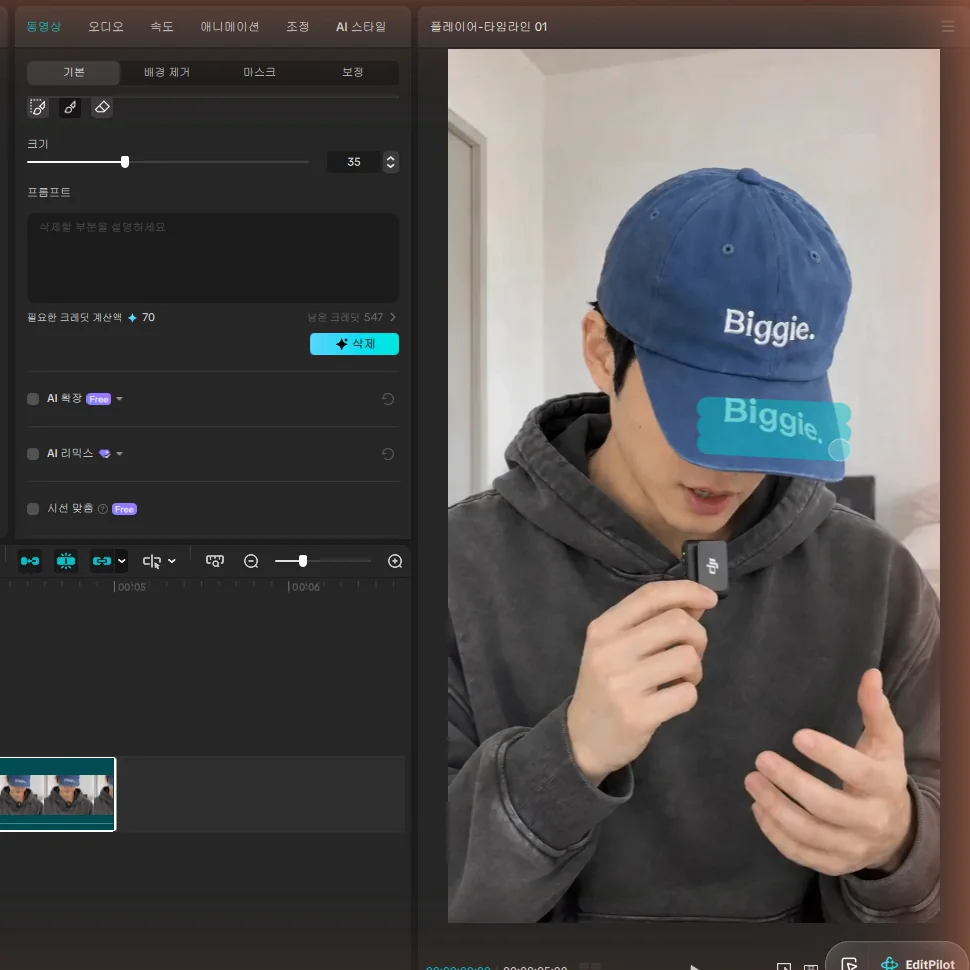
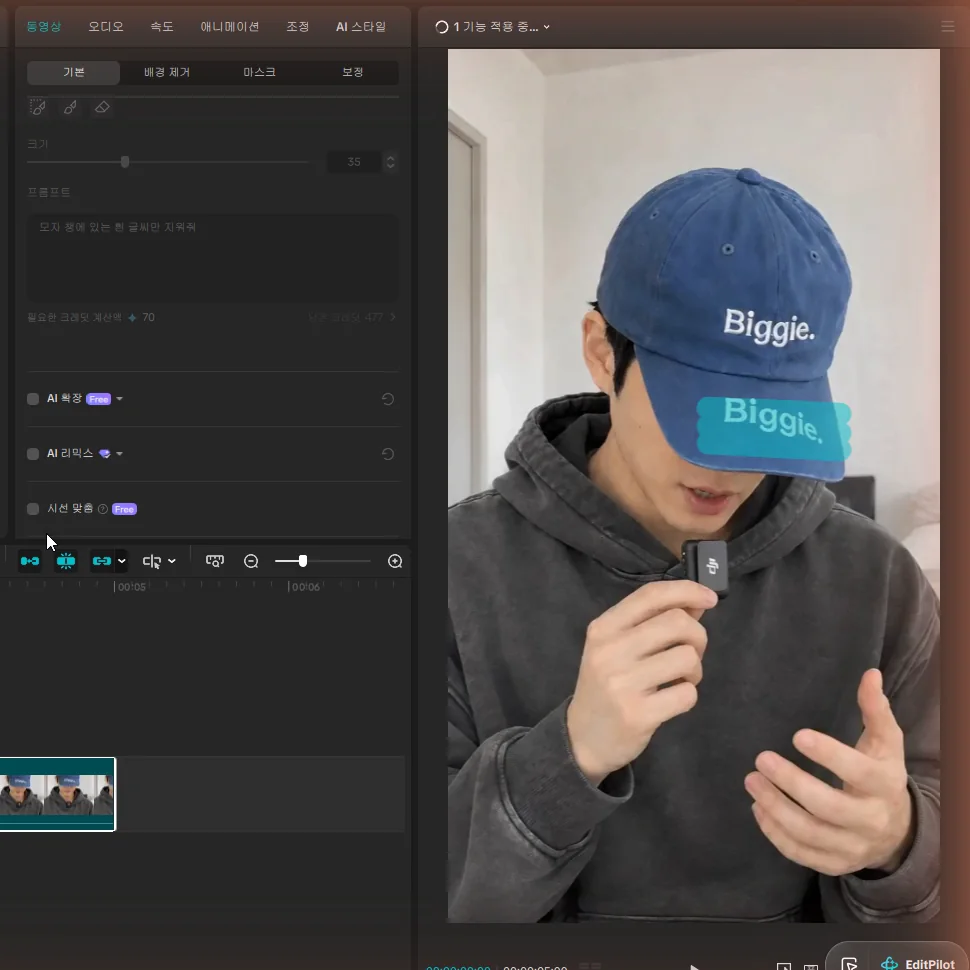
미리보기 화면에서 지우고 싶은 부분을 브러시로 칠하세요. 저는 모자 챙에 하나 더 생긴 로고를 칠했어요. 프롬프트 칸에 "모자 아래쪽에 있는 흰 글씨만 지워줘"처럼 지울 대상을 적어 주면 더 정확하게 잡아 줍니다. 그다음 "삭제"를 누르면 됩니다.
잠시 기다리면 칠한 부분만 자연스럽게 사라져요. 나머지 장면은 건드리지 않아서 마음에 들던 표정과 움직임이 그대로 남습니다.
STEP 5. 에딧파일럿에 한 마디로 편집 맡기기
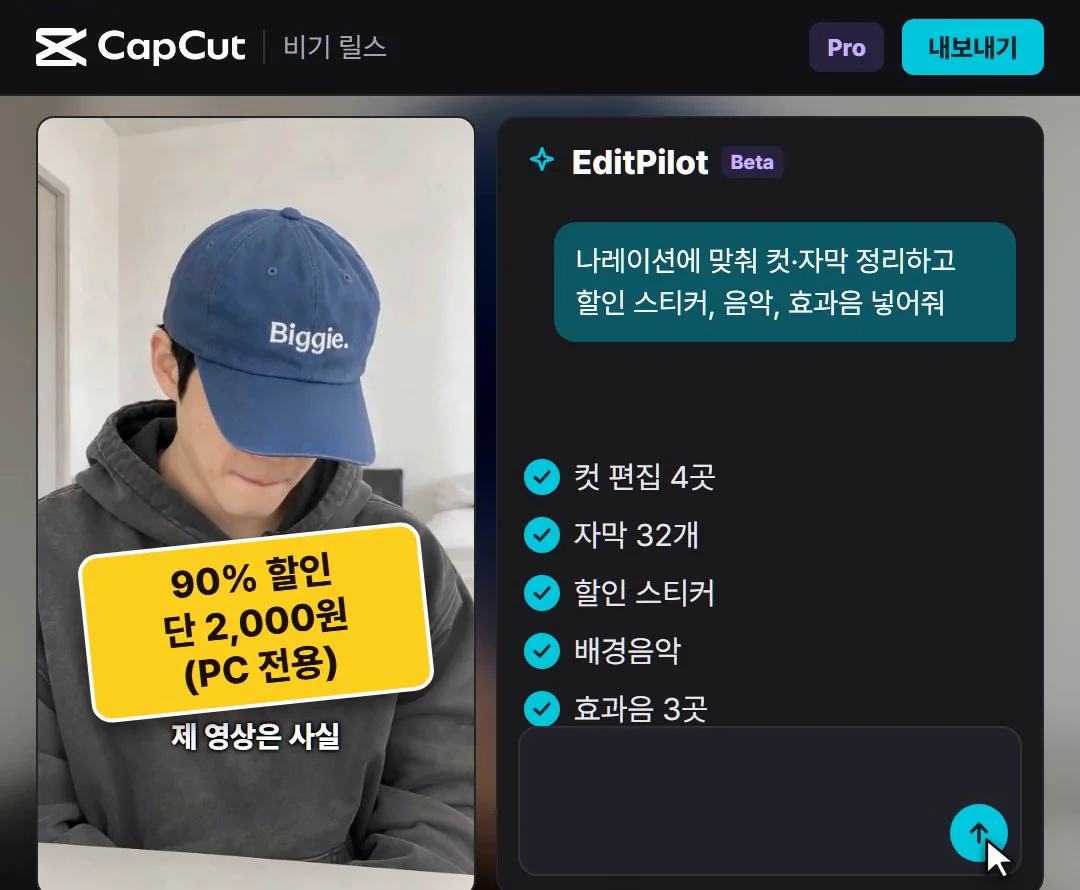
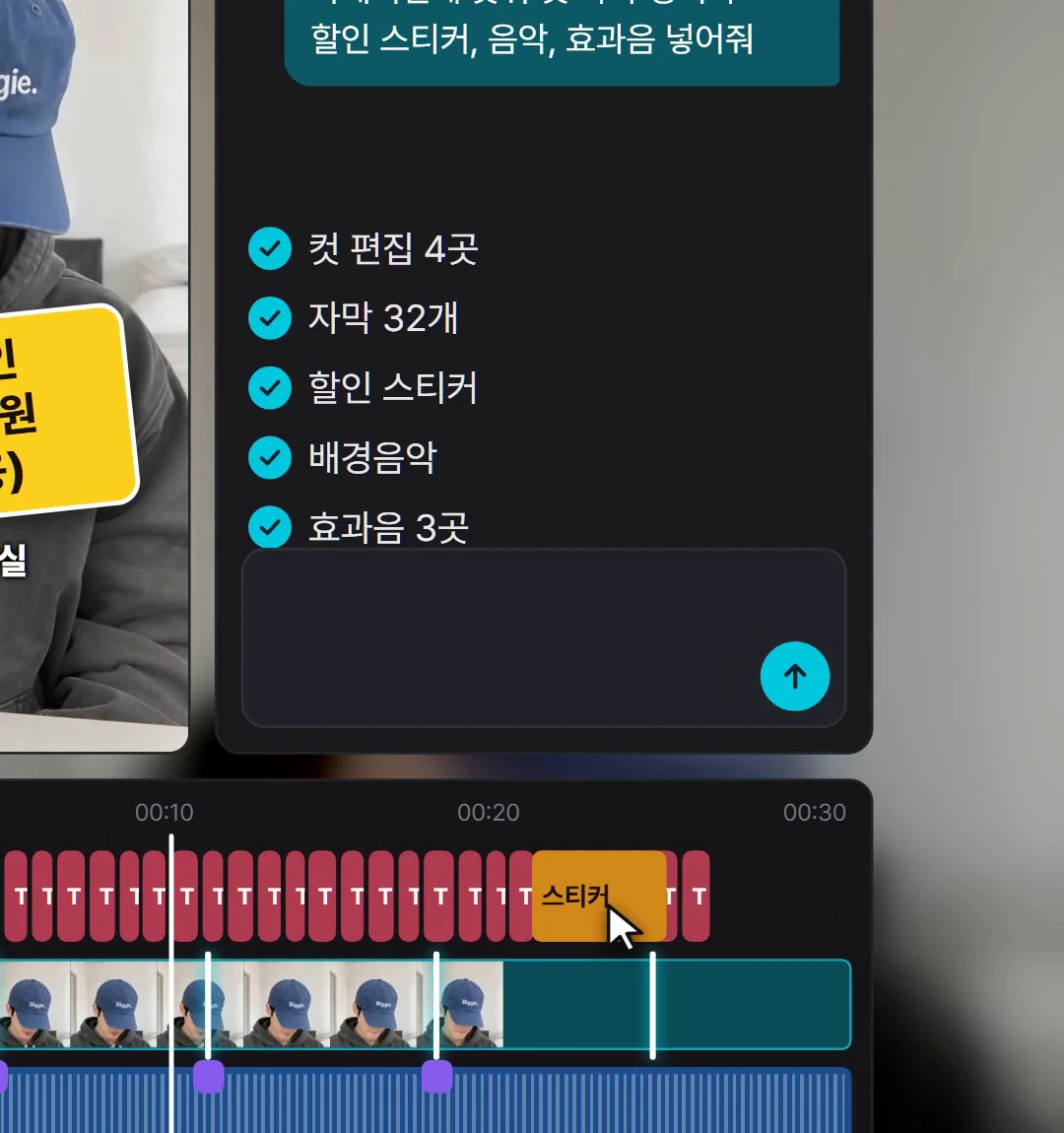
오류를 고쳤으면 이제 편집입니다. 오른쪽 아래 "EditPilot" 버튼을 눌러 창을 열고 원하는 걸 한 문장으로 적어 주세요. 저는 이렇게 적었어요.
나레이션에 맞춰 컷·자막 정리하고 할인 스티커, 음악, 효과음 넣어줘
에딧파일럿이 컷 편집, 자막, 할인 스티커, 배경음악, 효과음을 알아서 넣고, 끝난 항목마다 체크 표시를 해 줍니다.
STEP 6. 타임라인에서 세세하게 다듬기
에딧파일럿이 넣은 자막, 스티커, 음악은 전부 타임라인에 트랙으로 올라와 있어요. 자막 위치나 스티커가 나오는 순간처럼 세세한 부분은 트랙을 끌어서 맞추세요. 여기까지 하면 바로 광고로 올릴 수 있는 영상이 됩니다.
정리
AI 영상에 오류가 생겨도 다시 생성할 필요가 없어요. CapCut PC의 AI 삭제로 오류 난 곳만 지우고, 에딧파일럿에 한 문장만 적으면 편집까지 끝납니다. 크레딧이 더 나가지 않고 처음 만든 장면도 바뀌지 않아요.
지금은 블랙프라이데이라 CapCut Desktop이 90% 할인된 단 2,000원입니다. (PC 전용) 오늘 만든 AI 영상 하나로 같이 고쳐 봐요!
▶ CapCut PC 블랙프라이데이 90% 할인 받기
AI 사용법 가이드와 새 글, 강의 소식을 보내 드립니다. 새 소식이 있을 때만 보냅니다.
인스타그램 @biggie_ai 에서 새 가이드 소식을 가장 먼저 받아 보세요.