Gemini Live 사용법, 말로 묻고 화면으로 보여 주기
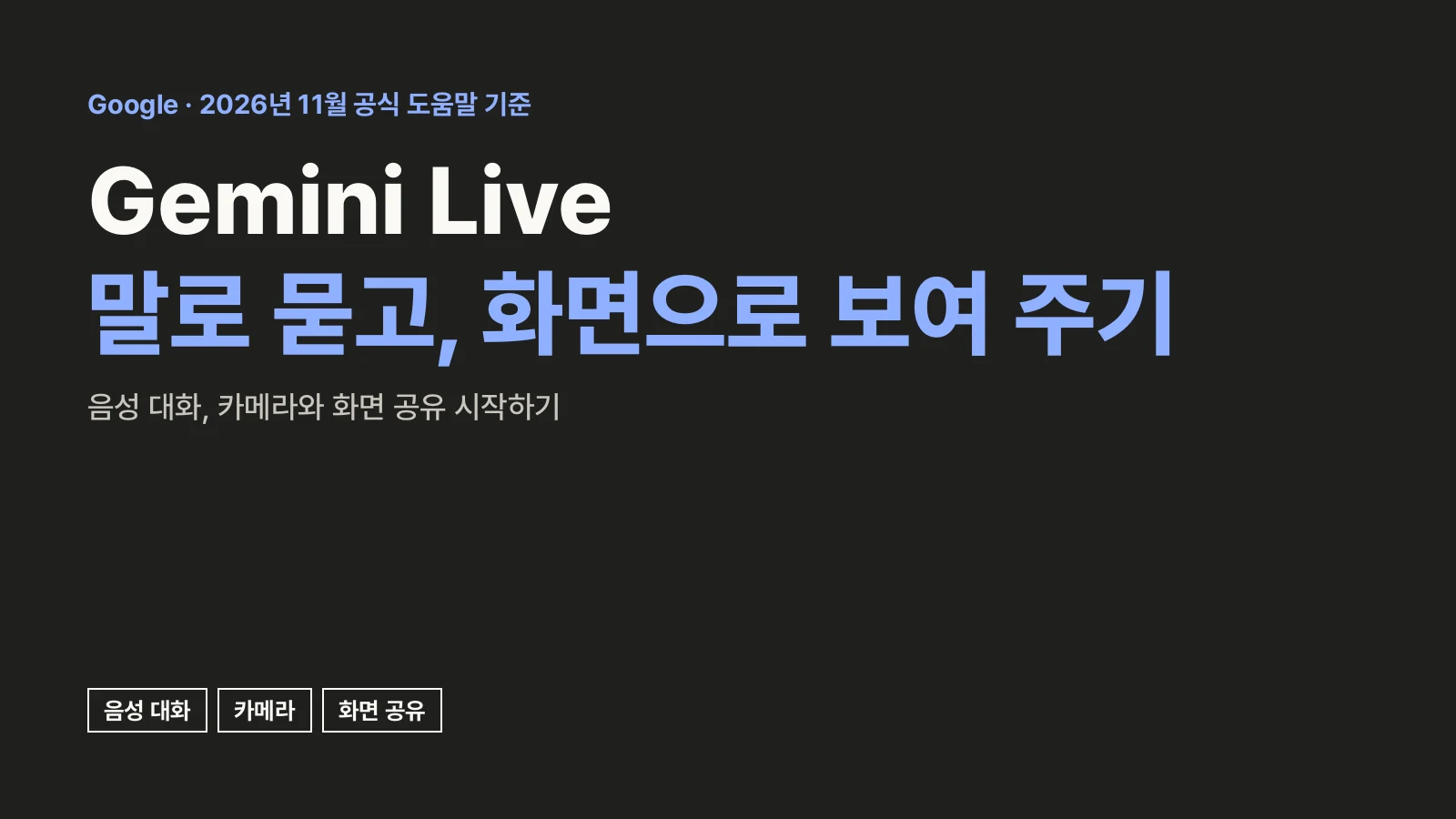
Gemini Live는 키보드로 입력하지 않고 Gemini와 자연스럽게 주고받는 음성 대화 기능입니다. 2026년 11월 공식 도움말을 기준으로 시작부터 카메라와 화면 공유까지 순서대로 설명합니다.
휴대전화로 요리 영상을 보다가 재료 대신 다른 것으로 바꿔도 되는지 묻고 싶을 때가 있습니다. 화면을 캡처해 설명하기보다 카메라를 켜고 바로 물으면 더 자연스럽습니다. 발표 전에는 원고를 읽으며 말하기 연습을 하고, 이동 중에는 손을 쓰지 않고 다음 일정을 정리할 수도 있습니다.
Gemini Live는 이런 장면을 위한 Google의 음성 대화 기능입니다. 2026년 11월 기준 공식 도움말을 보면 Gemini 모바일 앱에서 Live를 열고 말로 대화할 수 있으며, 답변 중간에 끼어들어 내용을 보태거나 주제를 바꿀 수 있습니다. Android와 iPhone 및 iPad의 시작 방법에는 조금 차이가 있으므로 사용하는 기기에 맞춰 보면 됩니다.
이 글의 기준
2026년 11월 22일에 읽은 Google Gemini 앱 공식 도움말의 Gemini Live 안내를 기준으로 정리했습니다. 기능은 계정, 기기, 언어, 지역에 따라 순차적으로 제공될 수 있습니다.
Gemini Live는 어떤 기능인가요?
Google은 Gemini Live를 자연스럽고 끊김 없이 Gemini와 대화하는 기능으로 설명합니다. 질문을 한 번 입력하고 답을 기다리는 방식보다 말하고 듣는 흐름에 가깝습니다. 답변 중간에 다른 생각이 떠오르면 바로 말해도 됩니다.
공식 도움말에서 소개하는 활용 장면은 다음과 같습니다.
| 활용 장면 | 이렇게 써 봅니다 |
|---|---|
| 아이디어 회의 | 선물, 행사, 업무 계획을 소리 내어 함께 정리합니다 |
| 말하기 연습 | 면접이나 발표를 앞두고 질문과 답변을 연습합니다 |
| 주변 장면 설명 | 카메라로 보이는 물건이나 상황을 보여 주고 묻습니다 |
| 화면 내용 확인 | 휴대전화 화면을 공유하고 보고 있는 내용을 질문합니다 |
Google 공식 안내: “With Gemini Live, you can have a natural, free-flowing conversation with Gemini.”
어떻게 시작하나요?
먼저 Gemini 모바일 앱에 Google 계정으로 로그인합니다. 처음에는 아래 순서만 기억하면 됩니다.
1. Gemini 앱을 엽니다
Android 휴대전화나 태블릿, 또는 iPhone 및 iPad에서 Gemini 모바일 앱을 실행합니다.
2. Live를 엽니다
화면 아래의 Live를 누르거나 화면을 왼쪽으로 밉니다. 첫 사용이라면 화면 안내를 따릅니다.
3. 말하기 시작합니다
오늘 해결할 일과 원하는 답변 방식을 짧게 말합니다. 예를 들어 “발표 연습을 도와줘. 먼저 질문부터 해 줘”라고 시작합니다.
Android에서는 “Hey Google, let’s talk Live”라고 말해 시작하는 방법도 공식 안내에 나옵니다. Pixel Buds에서는 “Hey Google, let’s talk”이라고 말할 수 있습니다. iPhone 및 iPad에서는 앱을 열고 아래의 Live를 누르는 방식이 기본입니다.
대화 중 잠시 멈추거나 끝내도 되나요?
가능합니다. Hold를 누르면 잠시 멈추고 마이크가 꺼집니다. 다시 Live를 누르면 이어 갈 수 있습니다. 내 마이크만 끄고 Gemini가 계속 말하게 하려면 Mute를 사용합니다. Mute는 현재 세션을 유지하지만, End는 대화를 닫고 기록을 검토하는 단계로 넘어갑니다.
Hold와 Mute
잠시 듣지 않거나 내가 말하지 않을 때 씁니다. 현재 대화의 흐름은 유지합니다.
End
세션을 마치고 대화 기록을 확인할 때 씁니다. 이전 대화를 열어 Live를 다시 시작할 수도 있습니다.
Gemini의 답변이 너무 길다면 말로 바로 끼어들 수 있습니다. Android 공식 도움말은 설정에서 Interrupt Live responses를 켜거나 끄는 방법도 안내합니다. 끼어들기를 꺼도 화면을 누르는 방식으로 중단할 수 있습니다.
카메라와 화면을 보여 줄 수 있나요?
모바일에서는 Live 대화 중 카메라를 켜서 보고 있는 장면을 보여 줄 수 있습니다. Camera를 누르면 공유가 시작되고, 다시 누르면 멈춥니다. 앞뒤 카메라 전환도 가능합니다. 예를 들어 식물의 잎을 보여 주며 관리 방법을 묻거나, 책상 위 물건의 정리 순서를 함께 생각해 볼 수 있습니다.
화면 공유는 휴대전화 화면 전체를 Gemini에 전달합니다. 앱 안의 Turn on screen sharing을 누르고 안내를 따르면 됩니다. Android에서는 Gemini를 열어 Share screen with Live를 선택하는 경로도 공식 안내에 나옵니다.
공유 전에 전체 화면을 확인하세요
화면 공유는 일부 창만 고르는 기능으로 생각하면 위험합니다. Google 공식 도움말은 전체 화면을 받는다고 설명하므로 메시지, 계정 정보, 문서에 민감한 내용이 없는지 먼저 확인하고 필요할 때만 켜야 합니다. 다른 사람이 화면에 함께 나온다면 먼저 허락을 구하는 편이 안전합니다.
카메라 공유는 Live를 Hold하거나 앱을 떠나거나 화면을 잠그면 자동으로 꺼질 수 있습니다. 앱으로 돌아와도 자동으로 다시 켜지지 않는 경우가 있으므로, 계속 보여 주고 있다고 가정하지 말고 화면의 상태를 확인해야 합니다.
사용하기 전에 무엇을 알아야 하나요?
Gemini Live는 모바일 앱 기능입니다. Google 공식 도움말은 Gemini 웹 앱에서 현재 사용할 수 없다고 안내합니다. Android에서는 최신 Google 앱이 필요할 수 있고, 두 플랫폼 모두 로그인한 개인 계정 또는 Gemini 앱 접근 권한이 있는 직장 및 학교 계정이 필요합니다. 연령 조건도 국가에 따라 적용됩니다.
또한 모든 계정에 같은 기능이 한 번에 보이는 것은 아닙니다. Google은 업데이트가 순차적으로 제공될 수 있다고 밝힙니다. Gems는 현재 Gemini Live에서 사용할 수 없고, 음성 선택도 일부 언어에서는 제공되지 않을 수 있습니다. 화면에 메뉴가 보이지 않는다면 고장이라고 단정하기보다 앱 버전과 계정 조건, 지역별 제공 여부를 먼저 확인합니다.
카메라와 화면을 활용할 때는 편리함보다 공개 범위를 먼저 생각합니다. 회의 자료나 다른 사람의 얼굴을 보여 주는 상황이라면 허락을 받고, 질문이 끝나면 Camera와 화면 공유를 끕니다.
처음에는 어떤 질문을 하면 좋을까요?
음성 대화는 짧게 시작하고 이어서 구체화하는 방식이 편합니다. 한 번에 완성된 지시문을 만들기보다 목적과 상황을 먼저 말합니다.
내일 발표 연습을 도와줘.
청중은 처음 듣는 사람이고 발표 시간은 5분이야.
먼저 예상 질문 하나만 해 줘.
카메라를 쓸 때는 보고 싶은 대상을 분명히 말합니다.
지금 카메라에 보이는 식물을 설명해 줘.
잎의 상태에서 확인할 점 세 가지만 말해 줘.
Gemini의 답이 길어지면 “핵심만 두 문장으로 다시 말해 줘”처럼 바로 조정합니다. 음성으로 들은 날짜, 장소, 건강과 관련한 중요한 정보는 공식 자료를 다시 확인하는 습관도 필요합니다. 대화가 자연스럽다는 것과 답이 항상 정확하다는 것은 같은 뜻이 아닙니다.
강의에서 써 보니
비기 생각은 이렇습니다. Gemini Live의 장점은 질문을 잘 쓰는 데 익숙하지 않아도 대화를 시작할 수 있다는 점입니다. 다만 음성으로 편하게 말할수록 무엇을 공유하고 있는지는 더 자주 확인해야 합니다.
처음 수업에서 권할 방법은 세 단계입니다. 먼저 카메라와 화면 공유 없이 말로 한 가지 질문을 해 봅니다. 다음으로 Hold, Mute, End의 차이를 직접 눌러 봅니다. 마지막에 꼭 필요한 순간에만 카메라나 화면을 켭니다. 이 순서를 지키면 기능을 많이 켜는 것보다 대화의 목적을 먼저 잡을 수 있습니다.
더 읽어 보기
ChatGPT의 음성 대화는 ChatGPT 음성 모드 사용법에서, AI 서비스의 음성 기능을 처음 비교할 때는 AI 공부 순서에서 살펴볼 수 있습니다. Gemini 앱을 다른 서비스와 연결하는 방법은 Gemini Connected Apps 사용법에 정리했습니다.
더 자세한 사용법은 AI 가이드와 인스타그램 @biggie_ai에서 볼 수 있습니다.
자주 묻는 질문
Gemini Live는 웹에서도 쓸 수 있나요?
Google 공식 도움말 기준으로 Gemini Live는 현재 Gemini 모바일 앱에서 제공되며 웹 앱에서는 사용할 수 없습니다.
대화 중 Gemini의 말을 끊어도 되나요?
가능합니다. Gemini가 말하는 중에 직접 말해 내용을 더하거나 주제를 바꿀 수 있고, 설정에서 끼어들기 응답을 조절할 수 있습니다.
화면 공유를 하면 무엇을 보나요?
화면 공유가 켜져 있는 동안 Gemini는 기기의 전체 화면을 받습니다. 공유를 시작하기 전에 화면에 민감한 내용이 없는지 확인해야 합니다.
대화를 끝내면 다시 볼 수 있나요?
공식 도움말에 따르면 End를 누르거나 오른쪽으로 밀어 종료하면 대화 기록을 검토할 수 있습니다.
출처
- Google Gemini 앱 도움말: Talk naturally with Gemini Live (Android)
- Google Gemini 앱 도움말: Talk naturally with Gemini Live (iPhone 및 iPad)
2026-11-22 기준으로 정리했습니다.
AI 사용법 가이드와 새 글, 강의 소식을 보내 드립니다. 새 소식이 있을 때만 보냅니다.
대상과 인원, 원하는 주제만 알려 주시면 그에 맞춰 구성해 답변드립니다.