ChatGPT로 움직이는 GIF를 만듭니다
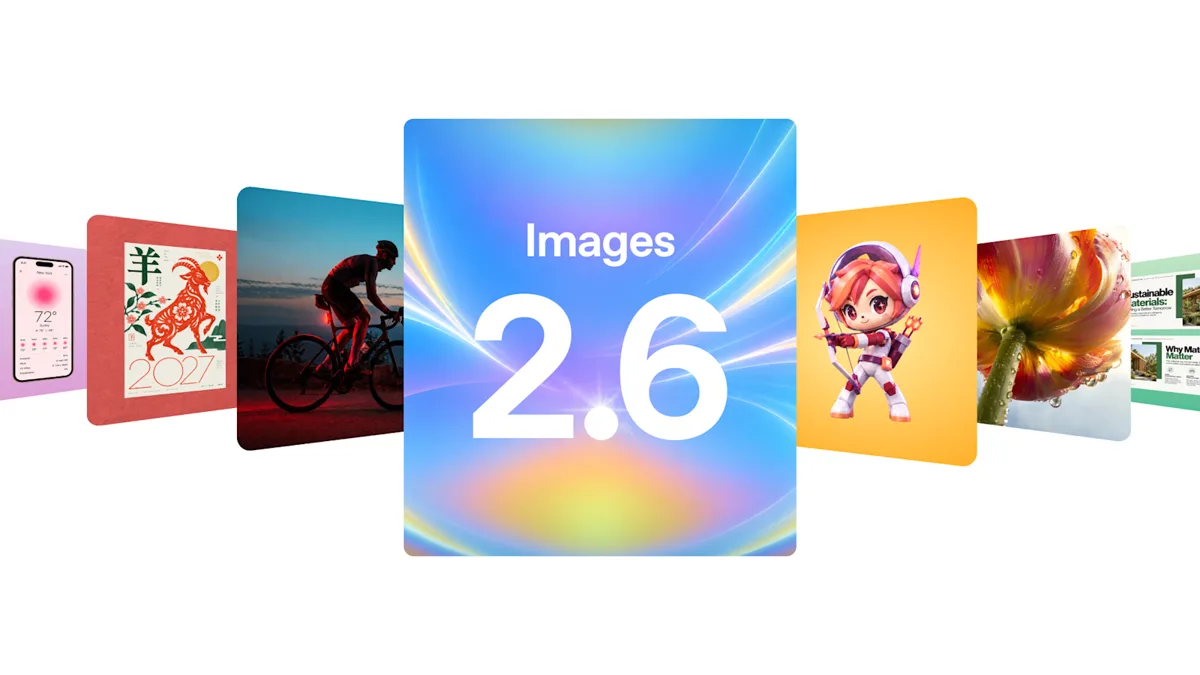
ChatGPT Images 2.6이 모든 요금제에 열렸습니다. 그림 한 장을 반복 GIF로 바꾸는 기능도 함께 배포 중입니다.
캐릭터 그림을 하나 만들고 나면 늘 같은 고민이 생깁니다. 이걸 살짝 움직이게 하려면 어디로 가져가야 하지? 지금까지는 그림은 ChatGPT에서 만들고, 움직임은 다른 영상 도구로 옮겨서 따로 붙였습니다. 이제 그 두 단계가 한 대화창 안으로 들어왔습니다. 결론부터 말하면 어제의 핵심은 OpenAI의 Images 2.6입니다.
같은 날 구글은 교실 쪽 소식을 냈습니다. 선생님이 과제에 Gemini 학습 도우미를 붙여 줄 수 있게 됐습니다. 두 소식 모두 오늘 바로 확인할 수 있는 기능이라 순서대로 정리했습니다.
이미지: OpenAI
어제 나온 AI 소식 한눈에
| 소식 | 누가 | 핵심 한 줄 | 바로 써볼 수 있나 |
|---|---|---|---|
| Images 2.6 | OpenAI | 이미지 생성 50% 빨라지고 GIF 만들기 추가 | 됩니다. 모든 요금제, GIF는 순차 배포 |
| 저장한 참고 이미지 | OpenAI | 사진을 이름으로 저장해 다음 대화에서 @이름으로 불러 쓰기 | 됩니다. ChatGPT 안에서 |
| 클래스룸 Guided Learning 과제 | 선생님이 과제에 단계별 학습 도우미를 붙이기 | 학교 계정에서 관리자가 Gemini를 켜야 합니다 |
ChatGPT가 GIF까지 만들어 준다고요?
 이미지: 비기 AI
지난 10월 ChatGPT 화면이 표와 버튼으로 바뀐 소식을 전해 드렸습니다. 그때도 이미지는 정지된 한 장까지였습니다. 움직이는 결과물이 필요하면 따로 영상 생성 도구를 열어야 했죠. 캐릭터 얼굴이 바뀌지 않게 맞추는 데 시간이 꽤 들었습니다.
OpenAI는 11월 4일 Images 2.6을 공개했습니다. 공식 발표에 나온 숫자부터 보면 이렇습니다.
| 항목 | 내용 |
|---|---|
| 생성 속도 | 이전보다 50% 빠름 |
| 쓸 수 있는 곳 | ChatGPT와 Codex, 모든 요금제, 데스크톱·모바일·웹 |
| 사용량 | ChatGPT, Codex, API 합쳐 일주일에 40억 장 |
| API 모델 | 빠른 Flare(품질 낮음 설정 시 최소 6초), 품질 위주 Sunburst |
ChatGPT 릴리스 노트에 적힌 새 기능은 두 가지입니다. 첫째는 GIF 만들기입니다. 반복되는 애니메이션을 요청하거나 스케치를 올려 캐릭터가 손을 흔들게 해 달라고 하면 됩니다. 재생 속도를 바꾸고 공유할 수도 있습니다. 둘째는 저장한 참고 이미지입니다. 반려견 사진을 이름을 붙여 저장해 두면 다음 대화에서 사진을 다시 올리지 않고 @이름으로 불러 그림을 만들 수 있습니다.
수정할 때 세부를 지키는 힘도 나아졌다고 합니다. 배경만 바꿔 달라고 했을 때 인물의 옷이나 제품 모양이 그대로 남는다는 뜻입니다. 캐릭터 하나로 여러 장을 만드는 분들께는 이 부분이 속도보다 더 반가울 수 있습니다.
직접 써보면
- ChatGPT에서 평소처럼 이미지를 하나 만들거나, 손으로 그린 스케치 사진을 올립니다
- 같은 대화에서 움직임을 한 문장으로 적습니다
- 결과가 나오면 재생 속도를 조절해 봅니다
- 마음에 드는 캐릭터나 제품 사진은 이름을 붙여 저장해 둡니다
이 캐릭터가 손을 흔들고 살짝 웃는 장면을 반복되는 GIF로 만들어 줘.
배경과 옷은 그대로 두고, 움직임은 팔과 표정만.
GIF 기능은 순차 배포라 아직 메뉴가 안 보이는 계정도 있습니다. 그럴 때는 하루 이틀 뒤에 다시 확인해 보세요.
비기 생각
크리에이터에게는 릴스 썸네일 옆에 붙일 반응 짤, 브랜드 마스코트 인사 같은 짧은 루프가 가장 먼저 쓰일 곳입니다. 소상공인이라면 메뉴 사진 한 장을 살짝 움직이게 만들어 스토리에 올리는 정도로 시작하면 됩니다. 영상 도구를 따로 배우지 않아도 된다는 점이 이번 업데이트의 진짜 의미입니다.
그런데 어제 교실 쪽에서도 눈여겨볼 소식이 나왔습니다.
숙제할 때 답 대신 힌트를 주는 Gemini
 이미지: Google
Gemini 앱에는 원래 Guided Learning이라는 모드가 있었습니다. 답을 바로 알려 주지 않고 단계별로 질문을 던지며 스스로 이해하게 돕는 방식입니다. 다만 학생이 직접 찾아 들어가야 했습니다. 선생님 입장에서는 학생이 그 모드를 제대로 쓰는지 알기도 어려웠고요.
구글은 11월 4일 Workspace 업데이트 블로그에서 클래스룸 과제에 Guided Learning을 붙이는 기능을 알렸습니다. Gemini를 지원하는 모든 언어로 전 세계에 배포되고 있어 한국어 수업에서도 쓸 수 있습니다.
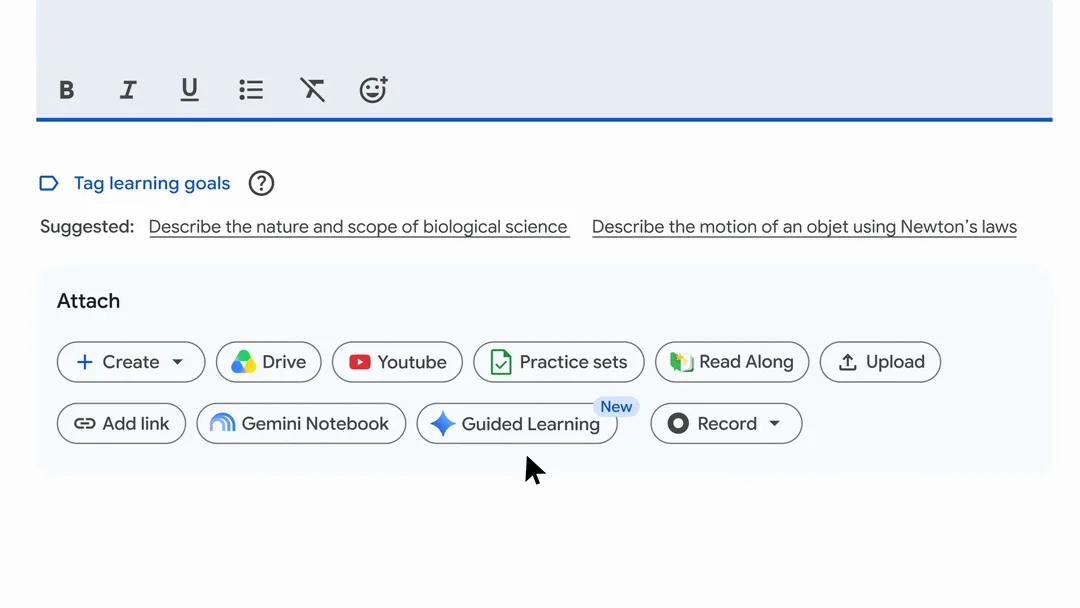
달라진 점은 세 가지입니다. 선생님이 클래스룸 자료를 골라 학습 도우미의 근거로 쓸 수 있습니다. 학생이 과제에서 열면 Gemini 옆 메뉴가 숨겨지고 새 대화도 막혀 그 모드 안에만 머뭅니다. 선생님은 반 전체와 학생별로 AI가 정리한 대화 요약을 보고, 학생 대화 기록도 열어 볼 수 있습니다.
직접 써보면
- 학교 관리자에게 선생님과 학생 그룹의 Gemini가 켜져 있는지 확인합니다
- 클래스룸에서 과제를 만들고 첨부 메뉴의 Guided Learning을 누릅니다
- 수업 자료를 근거로 골라 붙입니다
- 과제가 끝나면 반 전체 요약에서 학생들이 어디서 막혔는지 확인합니다
이용 대상은 Education Fundamentals, Standard, Plus 학교입니다. 배포는 11월 3일부터 시작됐고 화면에 보이기까지 15일 넘게 걸릴 수 있습니다.
비기 생각
학생에게 AI를 쓰게 하면 숙제를 대신 해 버릴까 걱정하는 분이 많습니다. 이번 기능은 그 걱정에 대한 구글의 답입니다. 답을 주는 대신 힌트를 주고, 선생님이 과정을 볼 수 있게 했습니다. 학원이나 사내 교육 담당자라면 비슷한 방식으로 ChatGPT나 Gemini에 "답은 말하지 말고 질문으로만 이끌어 줘"라고 먼저 적어 두는 것부터 해볼 만합니다.
오늘 바로 해볼 것 3가지
- [ ] ChatGPT에서 이미지 하나를 만들고 "반복되는 GIF로 만들어 줘"라고 요청해 보기
- [ ] 자주 쓰는 캐릭터나 제품 사진 하나를 이름 붙여 저장해 두기
- [ ] 교사라면 다음 과제 하나에 Guided Learning을 붙여 반 요약을 확인해 보기
비기의 한 줄 정리
이미지는 움직이기 시작했고, 교실 AI는 답 대신 질문을 하기 시작했습니다. 오늘은 GIF 하나만 만들어 보셔도 충분합니다!
AI 이미지로 프로필 사진을 만드는 법은 AI 프로필 사진 가이드에 정리해 두었고, 지난달 ChatGPT 화면 변화는 10월 7일 AI 소식에서 볼 수 있습니다.
더 자세한 사용법은 AI 가이드 와 인스타그램 @biggie_ai
자주 묻는 질문
ChatGPT GIF 만들기는 무료로 되나요?
OpenAI는 Images 2.6을 ChatGPT의 모든 요금제에 제공한다고 밝혔습니다. 다만 GIF 기능은 순차 배포 중이라 계정마다 열리는 시점이 다를 수 있습니다.
Images 2.6은 무엇이 빨라졌나요?
OpenAI 발표 기준으로 이미지 생성이 이전보다 50% 빨라졌고, 수정할 때 인물 옷이나 제품 같은 세부를 더 잘 유지합니다.
저장한 참고 이미지는 어떻게 쓰나요?
사진을 이름을 붙여 저장해 두면 다음 대화에서 사진을 다시 올리지 않고 @이름으로 불러 쓸 수 있습니다.
구글 클래스룸 Guided Learning은 누가 쓸 수 있나요?
Education Fundamentals, Standard, Plus 이용 학교에서 관리자가 Gemini를 켜 둔 교사와 학생이 쓸 수 있습니다.
출처
- OpenAI: Introducing Images 2.6
- OpenAI 도움말: ChatGPT release notes
- Google Workspace Updates: Guided Learning in Google Classroom
2026-11-04 기준으로 정리했습니다.
매거진 새 글과 AI 사용법 가이드, 강의 소식을 보내 드립니다. 새 소식이 있을 때만 보냅니다.